

Changer une URL IPTV pose souvent un problème simple. Le lien a changé, mais l’application garde l’ancienne adresse. Pas de panique, c’est plus simple qu’il n’y paraît. La méthode dépend surtout du format reçu, M3U ou Xtream Codes.
Les données utiles viennent en général de l’e-mail du fournisseur, de l’espace client, des paramètres de l’application et d’un test réseau simple. Les sections suivantes détaillent les vérifications, les étapes dans les applis, puis les solutions si rien ne charge. Pour aller plus loin, le tableau ci-dessous donne une vue rapide.
| Méthode | Ce qu’elle permet | Démarche | Coût |
|---|---|---|---|
| Lien M3U | Remplace toute la playlist avec un seul lien complet | Coller l’URL dans Playlist ou URL puis enregistrer | Inclus dans l’abonnement |
| Xtream Codes | Sépare serveur, identifiant et mot de passe | Saisir les trois champs dans Connexion Xtream | Inclus dans l’abonnement |
| Modifier un profil | Corrige l’accès sans tout recréer | Ouvrir le profil existant puis éditer les champs | Gratuit |
| Créer un nouveau profil | Évite les conflits avec une ancienne configuration | Supprimer l’ancien profil ou ajouter un nouveau | Gratuit |
| Redémarrage et cache DNS | Force l’appareil à charger la nouvelle adresse | Redémarrer l’appli, puis le routeur si besoin | Gratuit |
🔍 À RETENIR
✅ ÉTAPES CLÉS AVANT LE CHANGEMENT
-
→
Mettre à jour l’application : une version récente corrige souvent des bugs de chargement et améliore la compatibilité des playlists -
→
Identifier le bon format : un lien M3U se colle en une fois, alors que Xtream Codes demande trois champs séparés -
→
Sauvegarder le profil : garder l’ancien accès aide à revenir en arrière si la nouvelle adresse ne répond pas -
→
Nommer clairement l’accès : un nom comme Abonnement IPTV 2025 évite les confusions entre plusieurs profils
🌐 OUTILS ET RESSOURCES UTILES
🌐 E-mail du fournisseur
Chercher le nouveau lien, le serveur ou les identifiants dans le message de renouvellement ou de migration
🌐 Test HTTP
Un code 200 confirme que l’adresse répond. Un 403, 404 ou un délai dépassé signale un blocage ou un lien faux
🌐 Ping et traceroute
Ces tests montrent si le domaine répond et si le problème vient du réseau, du serveur ou de la route Internet
⚠️ POINT DE VIGILANCE
La plupart des échecs viennent d’un détail simple. Il faut vérifier les espaces cachés, le bon http:// ou https:// et la casse du mot de passe. Une seule erreur suffit à bloquer toute la connexion.
Récupérer la nouvelle URL IPTV avant la modification
Sommaire
La nouvelle URL IPTV se récupère souvent dans un e-mail, un espace client ou un message du revendeur. Pas de panique, il faut d’abord confirmer si le fournisseur a envoyé un lien complet ou des accès séparés. Une application à jour aide aussi. Les données pratiques montrent que les mises à jour corrigent des bugs fréquents de chargement. Pour aller plus loin, il faut commencer par identifier le bon type d’accès.
Vérifier si votre fournisseur a envoyé un lien M3U ou des accès Xtream Codes
M3U désigne une playlist sous forme de lien complet. Xtream Codes désigne un accès en 3 champs, serveur, identifiant et mot de passe. Le premier format se colle d’un bloc. Le second se saisit champ par champ.
Un exemple de structure M3U ressemble à ceci, http://exemple.com:8080/get.php?username=identifiant&password=code&type=m3u_plus. Cet exemple n’est pas réel. Il sert seulement à repérer la forme du lien. Pour aller plus loin, la distinction évite une erreur de menu dans l’application.
Sauvegarder l’ancienne playlist, le profil et les favoris
Sauvegarder l’ancien profil reste utile avant toute suppression. Certaines applis gardent les favoris, d’autres les perdent après effacement. Un nom de profil clair, comme Abonnement IPTV 2025, aide à repérer la bonne configuration.
Les données de terrain montrent aussi un autre point. La stabilité des URL se dégrade souvent après 30 à 60 jours sur certains services. Conserver une copie du profil précédent facilite un retour rapide si le nouveau lien échoue. Pour aller plus loin, la vérification du format vient juste après.
Vérifier le format de l’URL IPTV avant de la remplacer
Le format de l’adresse décide souvent du succès. Une erreur invisible, comme un espace en fin de ligne, suffit à bloquer le chargement. Pas de panique, quelques contrôles simples évitent la majorité des messages “playlist non valide”. Pour aller plus loin, il faut regarder l’adresse caractère par caractère.
Contrôler le préfixe http:// ou https://, les espaces et les jetons
http:// ou https:// doit apparaître au début. Sans ce préfixe, beaucoup d’applications refusent le lien. Il faut aussi supprimer tout espace avant ou après l’adresse. Un copier-coller depuis un message ajoute souvent un blanc final.
Certains fournisseurs ajoutent un jeton (code temporaire inclus dans l’adresse). Ce morceau doit rester entier. S’il manque un signe, le lien échoue. Un test HTTP donne un indice concret. Le code 200 confirme une réponse active. Pour aller plus loin, il faut ensuite distinguer M3U et Xtream Codes.
Différencier une URL M3U d’une connexion Xtream Codes
Une URL M3U rassemble toutes les données dans un seul lien. Xtream Codes sépare le serveur, le nom d’utilisateur et le mot de passe. Le mot de passe reste sensible à la casse. Une majuscule oubliée bloque l’accès.
Xtream Codes offre parfois une meilleure gestion de l’EPG (guide des programmes) et des playlists. Ce format convient bien aux applications qui gèrent plusieurs profils. M3U reste plus simple à coller. Pour aller plus loin, il faut maintenant passer aux menus de l’application.
Comment changer l’URL IPTV dans une application ?
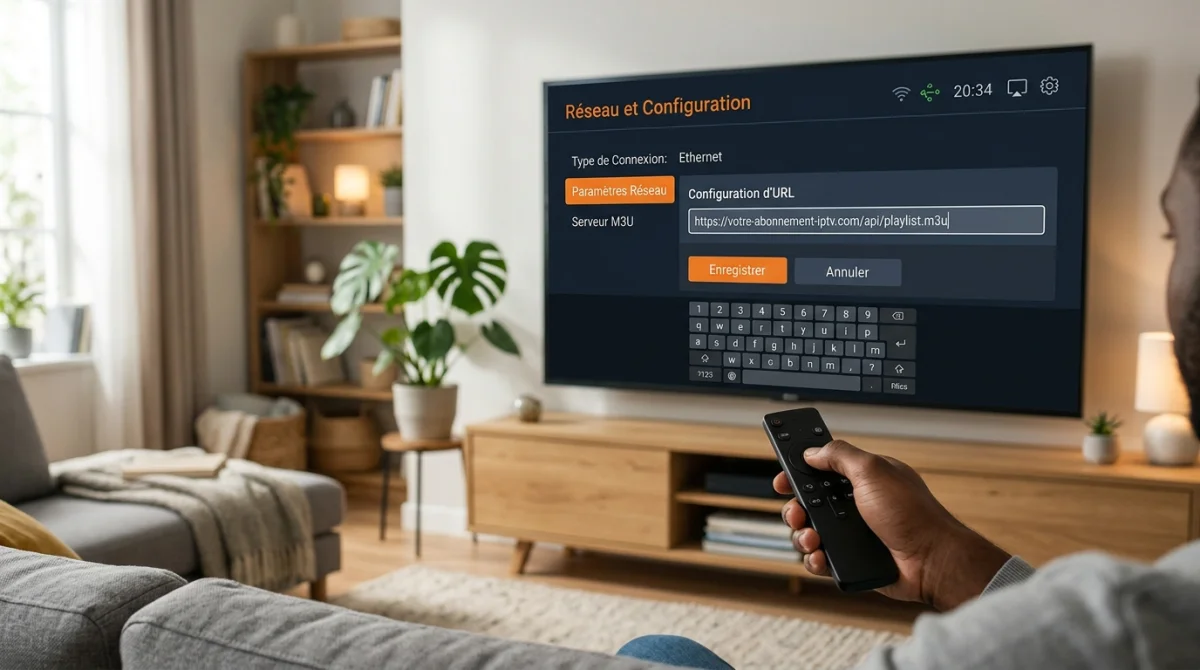
Changer l’URL IPTV suit presque toujours la même logique. Il faut ouvrir l’application, trouver le bon profil, puis modifier ou recréer l’accès. Cette méthode fonctionne sur Smart TV, box Android, smartphone et ordinateur. Pour aller plus loin, le nom du menu change selon l’application.
Les applications citées le plus souvent sont TiviMate, IPTV Smarters, GSE Smart IPTV et Perfect Player. Toutes proposent des menus proches. Le plus fréquent reste Paramètres, puis Users, Profiles, Playlist ou URL. Pour aller plus loin, il faut localiser le bon écran.
Accéder aux paramètres Playlist, URL, Users ou Profiles selon l’application
Le menu peut s’appeler Playlist, URL, Users ou Profiles. Certaines applis affichent aussi Connexion Xtream Codes. Il faut ouvrir le profil actif, puis chercher l’option de modification. Sur IPTV Smarters, le menu trois lignes mène souvent à Gérer les profils.
Si aucun bouton de modification n’apparaît, il reste possible de supprimer le profil puis d’en créer un nouveau. Cette méthode évite des doublons ou des données mal chargées. Pour aller plus loin, il faut choisir entre correction rapide et recréation propre.
Modifier le profil existant ou le supprimer pour en créer un nouveau
Modifier le profil existant fait gagner du temps. Cette option garde parfois les favoris et certains réglages. Si l’application charge mal la nouvelle playlist, la suppression complète du profil reste plus propre.
Les données pratiques montrent qu’une recréation du profil résout des erreurs de chargement persistantes. Cela arrive surtout après plusieurs changements d’URL. Il faut alors supprimer, recréer, enregistrer, puis redémarrer l’application. Pour aller plus loin, il faut entrer les nouvelles informations sans faute.
Coller la nouvelle URL M3U ou saisir le serveur, l’identifiant et le mot de passe Xtream
Coller le lien M3U complet si le fournisseur a envoyé une seule adresse. Pour Xtream Codes, il faut saisir le serveur, l’identifiant et le mot de passe séparément. Le bouton final peut s’appeler Save, Appliquer ou Confirmer.
Après l’enregistrement, il faut quitter puis relancer l’application. Si la liste ne se met pas à jour, un rafraîchissement manuel de la playlist peut aider. Tester plusieurs chaînes permet de vérifier la configuration. Pour aller plus loin, les étapes exactes diffèrent un peu selon l’application.
Comment changer l’URL IPTV sur TiviMate ?
TiviMate gère bien les playlists et profils. Pas de panique, le changement reste direct si le bon format a déjà été identifié. Il faut ouvrir les paramètres de la playlist active, puis modifier l’adresse ou recréer la source. Pour aller plus loin, l’ordre des menus aide à gagner du temps.
Dans TiviMate, il faut ouvrir Settings, puis la section des playlists. Le profil actuel apparaît en général dans la liste. L’option de modification permet de corriger une URL M3U existante. Si l’accès passe par Xtream Codes, il faut revoir les champs du serveur et des identifiants.
Après validation, un redémarrage de l’application reste utile. TiviMate propose aussi un rafraîchissement de playlist. Cette action recharge les chaînes sans attendre. Si des coupures reviennent, il faut vérifier la connexion. Pour du HD, 10 Mbps constituent un minimum souvent cité. Pour aller plus loin, IPTV Smarters suit une logique proche avec d’autres noms de menus.
Comment modifier l’URL IPTV sur IPTV Smarters ?
IPTV Smarters affiche souvent plusieurs profils au même endroit. Cela simplifie la gestion, mais crée aussi des confusions. Il faut ouvrir le menu à trois lignes, puis choisir Gérer les profils. Pour aller plus loin, il faut ensuite décider entre modifier ou repartir de zéro.

Si le profil actuel peut être édité, il faut corriger l’adresse M3U ou les données Xtream. Si l’application refuse la modification, la solution simple consiste à supprimer le profil puis à utiliser Add User. Il faut alors donner un nom clair au compte et ressaisir les informations propres.
Cette application prend bien en charge Xtream Codes. Ce mode offre souvent un EPG plus détaillé et une gestion plus souple des contenus. Après l’ajout, il faut lancer la synchronisation, puis tester les chaînes. Si certaines seulement se chargent, un test HTTP ou un autre lecteur IPTV aide à isoler la cause. Pour aller plus loin, le cache réseau peut aussi entrer en jeu.
Faut-il vider le cache DNS après avoir changé l’URL ?
Le cache DNS garde en mémoire l’adresse d’un domaine. Après un changement, l’appareil peut encore pointer vers une ancienne réponse. Pas de panique, ce cas reste assez simple à corriger. Pour aller plus loin, un redémarrage de l’appli suffit souvent avant des actions réseau plus larges.
Les données réseau montrent qu’une bonne configuration IPTV vise une latence inférieure à 50 ms. Pour la 4K, 25 Mb/s constituent une base utile. Si le flux coupe malgré une URL correcte, le problème peut venir du réseau local ou d’un cache non actualisé. Pour aller plus loin, il faut forcer le rechargement de la playlist.
Redémarrer l’application et forcer le rafraîchissement de la playlist
Redémarrer l’application reste la première action. Ensuite, il faut lancer un rafraîchissement manuel de playlist si l’option existe. Cela oblige l’application à relire la nouvelle source au lieu de garder l’ancienne en mémoire.
Si le problème persiste, un redémarrage du routeur peut actualiser les échanges DNS et TCP. Sur ordinateur, un ping ou un traceroute vers le domaine peut confirmer la réponse du serveur. Pour aller plus loin, il faut alors passer au diagnostic d’erreur précis.
Que faire si la nouvelle URL ne fonctionne pas ?
La nouvelle URL peut échouer même après une saisie soignée. Le blocage vient souvent d’un détail court, pas d’une panne grave. Il faut vérifier la saisie, l’état de l’abonnement, puis la réponse du serveur. Pour aller plus loin, chaque indice permet d’écarter une cause précise.
Vérifier les erreurs de saisie, l’expiration de l’abonnement et les codes HTTP
Une erreur de saisie reste la cause la plus fréquente. Il faut revoir chaque caractère, surtout le mot de passe et les jetons. L’abonnement peut aussi avoir expiré. Même une URL correcte ne marchera pas si l’accès a été suspendu.
Les codes HTTP donnent des repères utiles. Un 200 signifie que le serveur répond. Un 403, un 404 ou un délai dépassé signalent un accès bloqué, une adresse fausse ou un lien expiré. Pour aller plus loin, un second lecteur IPTV permet de savoir si le souci vient de l’application.
Tester l’URL avec un autre lecteur IPTV pour isoler le problème
Tester la même URL dans une autre application reste une méthode simple. GSE Smart IPTV, Perfect Player, TiviMate ou IPTV Smarters peuvent servir de vérification croisée. Si le lien marche ailleurs, le problème vient souvent du profil local ou de l’application initiale.
Si le lien échoue partout, il faut plutôt suspecter le serveur, l’abonnement ou une restriction réseau. Certains fournisseurs conseillent aussi un VPN en cas de bridage ou de blocage géographique. Il faut enfin vérifier le cadre légal du service utilisé, car les règles varient selon le pays. Pour aller plus loin, garder une copie des profils et un nom clair pour chaque accès fait gagner du temps à chaque changement.
Changer une URL IPTV demande surtout trois réflexes. Il faut identifier le bon format, saisir les données sans espace, puis redémarrer l’application pour recharger la playlist. Si l’accès échoue encore, les codes HTTP, un autre lecteur IPTV et la vérification de l’abonnement permettent de trouver la cause sans perdre de temps.