
50 à 60 °C, c’est la plage d’activation fréquemment observée pour le mode zéro RPM des cartes graphiques récentes, ce qui explique qu’un système paraisse inactif alors qu’il fonctionne selon sa logique thermique nominale. Les données publiées par ASUS et MSI confirment que plusieurs séries arrêtent totalement la ventilation au repos, puis relancent automatiquement les ventilateurs lorsque le GPU franchit un seuil défini par le firmware.
La question devient toutefois technique lorsque les ventilateurs restent immobiles en charge, avec une température qui atteint 91 à 92 °C, une fréquence GPU qui chute, ou une absence de rotation dès le boot sur des modèles censés effectuer un test initial. L’analyse s’appuie ici sur 0dB, les procédures constructeurs ASUS et MSI, la réinstallation du pilote sous Windows, ainsi que les symptômes relevés sur GTX 1650 et RTX 3070 MSI Trio Z. Le tableau synoptique ci-dessous ordonne ces pistes avant le détail méthodique.
| Méthode | Ce qu’elle vérifie | Modalité | Résultat attendu |
|---|---|---|---|
| Vérification du mode zéro RPM | Comportement normal au repos | Consulter la fiche constructeur et la température GPU | Ventilateurs immobiles sous 50 à 60 °C |
| Observation au démarrage | Test de rotation initial | Surveiller les ventilateurs au boot | Rotation brève selon le modèle |
| Monitoring en charge | Déclenchement réel sous contrainte | Benchmark ou jeu avec télémétrie | Montée des RPM avant la zone critique |
| Contrôle logiciel | Pilote, courbe de ventilation, utilitaire | Mettre à jour ou réinstaller le driver | Retour d’une consigne ventilateur cohérente |
| Inspection matérielle | Blocage, poussière, connecteur, alimentation PCIe | PC hors tension, contrôle visuel | Absence de contrainte physique ou faux contact |
🔍 À RETENIR
✅ DIAGNOSTIC PRIORITAIRE
-
→
Température : un arrêt des ventilateurs reste compatible avec un fonctionnement nominal tant que le GPU demeure sous la plage d’activation, souvent située entre 50 et 60 °C selon les implémentations 0dB et Zero Frozr. -
→
Boot : MSI indique que, sur certains modèles, les deux ventilateurs doivent démarrer ensemble lors de la détection de la carte graphique, ce qui fournit un indicateur utile mais non universel. -
→
Charge réelle : si le GPU atteint 90 % d’utilisation, ou 91 à 92 °C, sans hausse des RPM, le comportement sort du cadre normal et oriente vers un défaut logiciel ou matériel. -
→
Sécurité : ASUS précise qu’une utilisation prolongée avec un ventilateur défectueux peut endommager la carte et déconseille tout démontage susceptible d’annuler la garantie.
🌐 OUTILS ET RESSOURCES
🌐 USERDIAG
Cet utilitaire permet de relever l’environnement matériel et certains paramètres système, ce qui aide à corréler une anomalie de ventilation avec un paramétrage carte mère ou un contexte logiciel instable.
🌐 GESTIONNAIRE DE PÉRIPHÉRIQUES WINDOWS
La désinstallation propre du pilote graphique via Windows + X, puis Cartes graphiques, permet d’exclure un driver corrompu avant la réinstallation depuis le site officiel du constructeur du GPU.
🌐 FICHE PRODUIT MSI OU ASUS
La fiche technique permet de confirmer la présence de Zero Frozr ou 0dB. Chez MSI, l’information apparaît dans Caractéristiques, puis DATASHEET, section FONCTION, selon la procédure officielle.
⚠️ POINT DE VIGILANCE
Un ventilateur immobile n’indique pas systématiquement une panne, mais un GPU qui monte à forte température sans rotation relève d’un risque direct. Les constructeurs signalent qu’une poursuite d’usage avec ventilation défaillante peut provoquer une surchauffe et potentiellement endommager la carte.
Est-ce normal que les ventilateurs de ma carte graphique soient à l’arrêt ?
Sommaire
Oui, dans de nombreux cas, un arrêt complet des ventilateurs correspond au comportement prévu par le firmware, dès lors que la carte graphique intègre un mode zéro RPM, 0dB ou Zero Frozr. Les documentations ASUS et MSI indiquent que la ventilation reste coupée à basse charge, puis redémarre lorsque le cœur graphique atteint un seuil thermique interne, généralement observé autour de 50 à 60 °C.
Le mode zéro RPM ou 0dB sur les cartes graphiques récentes
Ce mode vise à réduire le bruit et l’usure mécanique lorsque le GPU reste au repos ou sous faible charge, notamment en bureautique, lecture vidéo ou navigation. Chez MSI, la communication officielle précise qu’en dessous de 60 degrés, les ventilateurs demeurent complètement silencieux sur les modèles compatibles, tandis qu’ASUS mentionne des conditions de démarrage et d’arrêt variables selon certaines séries RTX 30, RTX 40 et RTX 50.
Le point déterminant consiste donc à distinguer un arrêt normal d’un arrêt persistant sous contrainte thermique. Si la carte reste à 35, 40 ou 50 °C, l’immobilité ne constitue pas un défaut en soi. À l’inverse, une absence de réponse au-delà du seuil constructeur, confirmée par monitoring, invalide l’hypothèse d’un simple mode silencieux.
À quelle température les ventilateurs de la carte graphique doivent-ils se déclencher ?
Les sources techniques citées convergent vers une plage de déclenchement située autour de 50 à 60 °C, sans valeur universelle, car chaque BIOS de carte définit sa propre courbe de ventilation. Il ressort que certains modèles déclenchent progressivement, alors que d’autres attendent un palier précis avant de lancer simultanément tous les ventilateurs.
Un contrôle pertinent consiste à relever la température GPU pendant une charge brève mais réelle, puis à vérifier l’évolution des RPM. Si la température dépasse nettement 60 °C sans réaction, ou si elle poursuit sa hausse vers 80 °C et plus, le comportement s’écarte de la plage nominale annoncée par MSI et ASUS.
Pourquoi les ventilateurs de ma carte graphique ne tournent pas au démarrage ?
L’absence de rotation au boot ne traduit pas systématiquement une défaillance, car le test de rotation varie selon le modèle, le firmware embarqué et la logique du fabricant. MSI précise toutefois que, lorsque la carte graphique est détectée au démarrage, les deux ventilateurs doivent commencer à tourner en même temps sur certains modèles, ce qui constitue un repère utile pour le diagnostic.
Le test de rotation au boot selon les modèles
Sur certaines cartes, le boot lance une rotation très brève qui confirme l’alimentation du module de ventilation et la détection de la carte. Sur d’autres, surtout lorsque la gestion semi-passive prime, cette séquence peut être absente ou difficile à observer. L’interprétation doit donc se fonder sur la documentation de la référence exacte, et non sur une règle générale applicable à toutes les gammes.
Les cas concrets montrent cette diversité. Un témoignage publié sur learn.microsoft.com évoque une GTX 1650 dont le ventilateur tourne au démarrage, puis s’arrête ensuite, y compris en jeu jusqu’à 91 °C. Ce premier comportement au boot suggère que le moteur n’est pas totalement hors service, mais il n’exclut ni un défaut de commande, ni un blocage secondaire.
Quand l’absence de rotation au démarrage devient anormale
Le critère pertinent n’est pas seulement le boot, mais la combinaison entre démarrage, montée en température et charge. Un utilisateur du forum Hardware.fr, identifié comme toulegato, rapporte une RTX 3070 MSI Trio Z dont les ventilateurs ne tournent ni au démarrage ni en benchmark ou en jeu, avec une température de 92 °C atteinte en moins de deux minutes.
Dans ce type de situation, l’absence de rotation initiale prend une autre valeur, car elle s’ajoute à une non-réponse en charge et à une baisse de performances liée à la réduction de fréquence. Le symptôme devient alors cohérent avec une anomalie de pilotage, d’alimentation locale ou de connectique ventilateur.
Vérifier si le problème apparaît seulement au repos ou aussi en jeu
La distinction entre repos et charge constitue l’étape la plus efficace pour classer le symptôme, car un GPU inactif peut légitimement rester sans ventilation alors qu’un GPU en jeu doit provoquer une montée des RPM avant l’atteinte de températures critiques. Les retours cités, notamment à 90 % d’utilisation sur GTX 1650 ou à 92 °C sur RTX 3070, montrent qu’un ventilateur immobile sous contrainte relève d’un autre niveau de gravité.
Observer la température du GPU en charge
Le contrôle le plus robuste consiste à lancer une charge graphique reproductible, puis à suivre simultanément température, fréquence, pourcentage d’utilisation et vitesse des ventilateurs. Si la température reste sous le seuil de 50 à 60 °C, l’arrêt peut rester conforme. Si elle franchit durablement ce seuil sans variation de RPM, le mode zéro RPM ne suffit plus à expliquer le phénomène.
Les outils de monitoring permettent aussi d’identifier un comportement intermittent, par exemple un ventilateur qui tente un démarrage puis retombe à zéro, ce qui oriente davantage vers un défaut mécanique ou une alimentation locale instable qu’un simple réglage logiciel.
Repérer une surchauffe, une baisse de performances ou un throttling
Lorsque la ventilation ne s’active pas, la température du GPU peut progresser rapidement jusqu’à déclencher un throttling, c’est-à-dire une réduction volontaire de la fréquence afin de contenir la dissipation thermique. Le cas de la RTX 3070 MSI Trio Z rapporté sur forum mentionne précisément une baisse de performances avec fréquence réduite pour rester sous la limite thermique.
Ce signal est plus discriminant qu’un simple bruit absent, car il associe un symptôme physique à une conséquence mesurable. Une température qui dépasse 90 °C, une fréquence qui chute, ou un niveau de performances inférieur aux valeurs habituelles justifient de suspendre l’usage intensif tant que la cause n’est pas identifiée.
Comment savoir si le problème vient du pilote ou du matériel ?
Le partage entre cause logicielle et cause matérielle repose sur un test en deux temps, d’abord par monitoring et commande de ventilation, ensuite par réinstallation du pilote graphique. ASUS et MSI recommandent d’ailleurs une mise à jour du driver parmi les premières vérifications, ce qui indique qu’un comportement anormal des ventilateurs peut résulter d’une couche logicielle défaillante, sans préjuger d’une panne physique immédiate.
Tester la carte avec un logiciel de monitoring et une courbe de ventilation
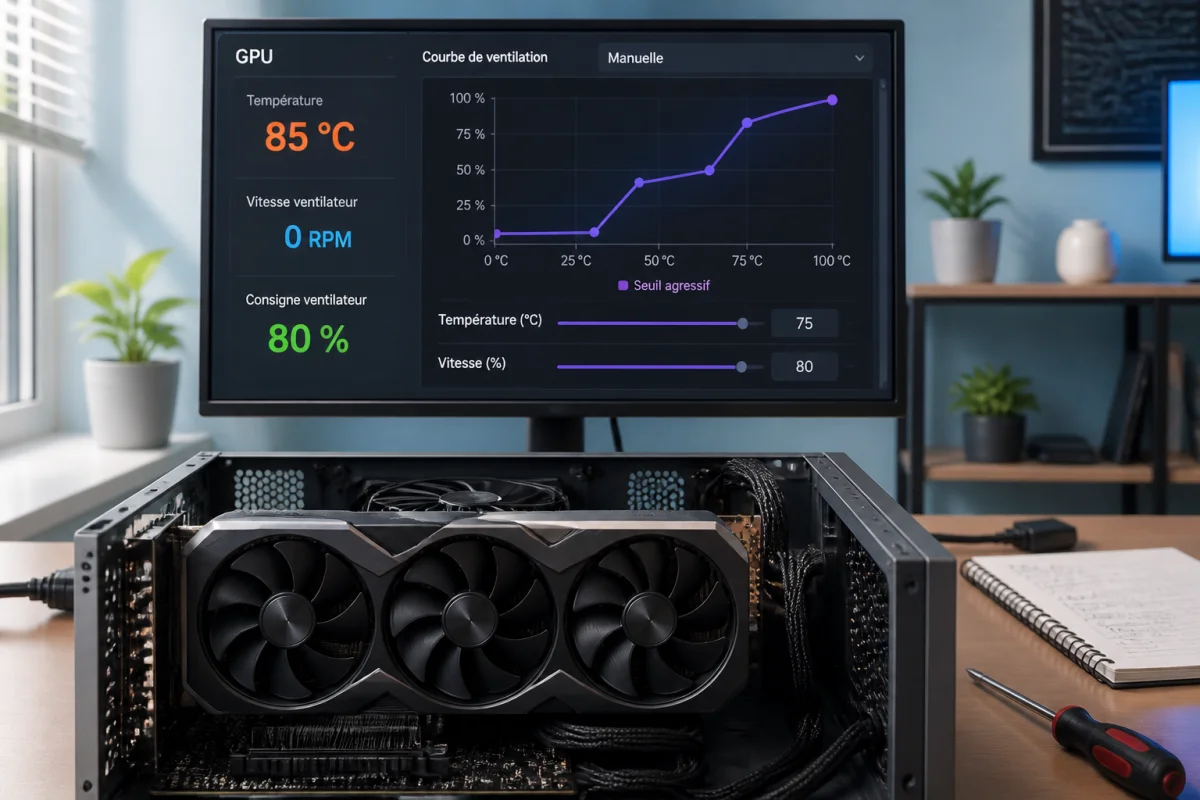
Un utilitaire de monitoring permet de comparer la température GPU à la consigne de ventilation et d’observer si le contrôleur renvoie une valeur de RPM nulle ou incohérente. Si la carte accepte une courbe manuelle, un test temporaire avec un seuil plus agressif permet de vérifier si les ventilateurs répondent à une commande explicite.
Si la courbe de ventilation reste sans effet malgré une température élevée, l’hypothèse logicielle faiblit et la probabilité d’un problème de ventilateur, de connecteur ou de circuit de commande augmente. À l’inverse, si les RPM réapparaissent après réinitialisation de la courbe ou désactivation du mode semi-passif, l’anomalie provenait davantage de la configuration.
Mettre à jour ou réinstaller le pilote graphique
Sous Windows, la procédure standard passe par Windows + X, puis Gestionnaire de périphériques, Cartes graphiques, clic droit sur la carte et Désinstaller le périphérique, avec l’option Supprimer le pilote cochée. Le pilote doit ensuite être réinstallé depuis le site officiel du fabricant du GPU, par exemple NVIDIA pour une GTX 1650.
Cette méthode ne garantit pas la résolution du défaut, mais elle élimine un driver corrompu ou inadéquat. Les données fournies montrent d’ailleurs qu’un utilisateur ne trouvait que les derniers pilotes sur le site NVIDIA, ce qui rappelle qu’en pratique la notion de pilote recommandé dépend souvent de la branche officiellement maintenue pour le modèle concerné.
Les vérifications matérielles à faire sur la carte graphique
Lorsque le comportement persiste après les contrôles logiciels, le diagnostic se déplace vers la carte graphique, ses branchements et son environnement mécanique. Les causes recensées incluent alimentation insuffisante, connecteur mal inséré, poussière, blocage des pales, serrage excessif provoquant un frottement, voire ventilateur ou connecteur défectueux. L’inspection doit rester externe, car ASUS indique qu’un démontage inadapté peut annuler la garantie.
Contrôler l’alimentation PCIe et les branchements de la carte
La première vérification consiste à couper l’alimentation du PC, puis à contrôler le bon enfichage de la carte dans le slot PCIe et des connecteurs d’alimentation dédiés. Une alimentation partielle peut laisser le GPU fonctionner tout en perturbant les circuits auxiliaires, dont la ventilation. Le cas rapporté sur Hardware.fr mentionne une LDLC US-650G 80PLUS Gold, avec plusieurs ventilateurs système déjà présents dans le boîtier, ce qui a conduit l’utilisateur à soupçonner un problème de puissance disponible.
Les données disponibles ne prouvent pas que le bloc d’alimentation causait la panne dans ce cas précis, mais elles montrent qu’une hypothèse d’alimentation insuffisante reste envisageable. Il faut aussi vérifier les connexions à l’arrière du PC, et, selon les recommandations fournies, s’assurer que les ventilateurs système et CPU sont branchés sur les bons headers de carte mère.
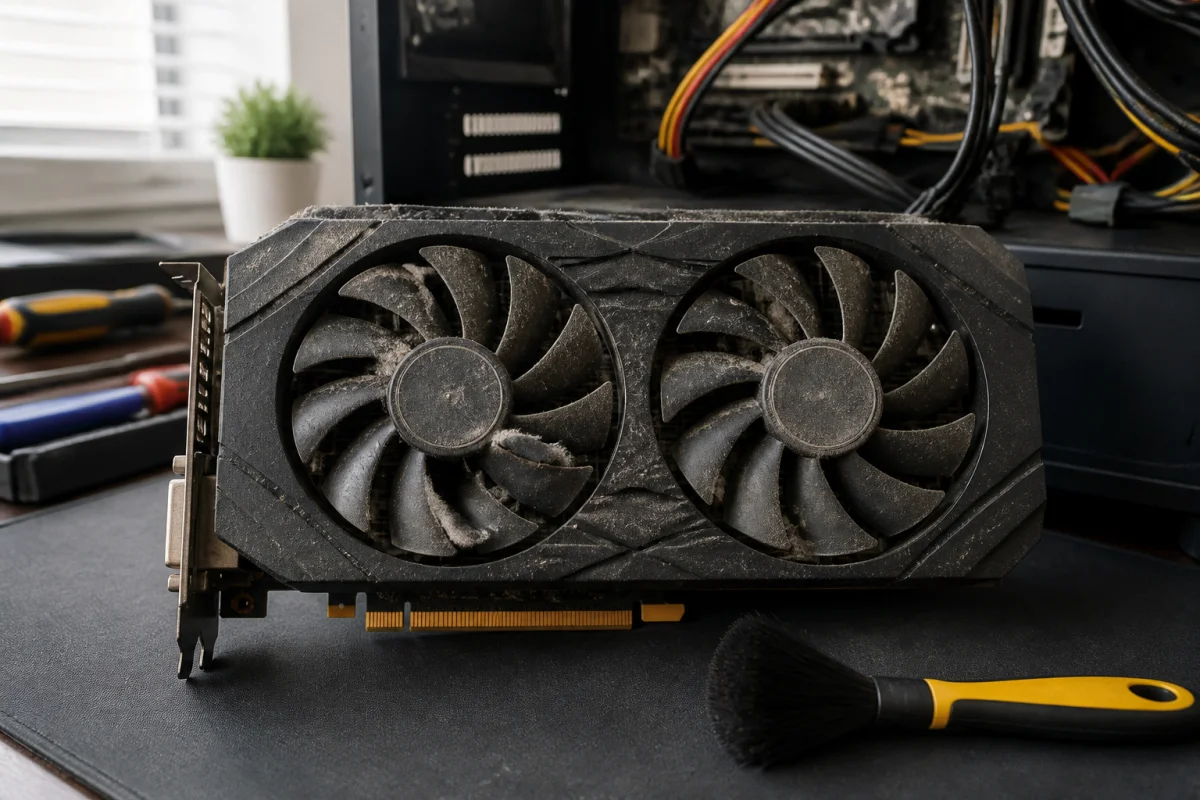
Retirer la poussière et vérifier que les pales ne sont pas bloquées
ASUS recommande d’éteindre et de débrancher le système, puis de retirer la carte graphique avant un nettoyage à la petite brosse ou au petit pinceau. Une accumulation de poussière peut freiner ou empêcher la rotation, surtout si elle se combine à un palier usé ou à un démarrage déjà difficile à bas voltage.
Le contrôle visuel doit aussi rechercher un contact parasite avec le carénage, une pale déformée ou un ventilateur trop serré contre une pièce adjacente. Les informations sources signalent qu’un serrage excessif peut entraîner un frottement empêchant la rotation normale, ce qui constitue une cause mécanique concrète et vérifiable.
Identifier un ventilateur ou un connecteur défectueux
Si un ventilateur reste immobile alors que la carte dépasse largement le seuil thermique normal, malgré un pilote à jour et une carte propre, le défaut peut provenir du moteur, du connecteur interne ou du circuit de commande. Un indice fréquent réside dans une asymétrie, par exemple un ventilateur qui tente un quart de tour alors que l’autre reste totalement inerte.
Dans ce scénario, la documentation constructeur prend le relais du dépannage générique. ASUS précise que l’usage d’une carte avec ventilateur défectueux peut endommager la carte, tandis que MSI recommande de confirmer d’abord la présence de Zero Frozr sur la fiche technique afin d’éviter un faux diagnostic lié au fonctionnement semi-passif.
Peut-on forcer les ventilateurs de la carte graphique à tourner ?
Oui, dans une certaine mesure, un test de commande manuelle permet de vérifier si les ventilateurs répondent encore lorsque la logique semi-passive est neutralisée ou lorsque la courbe de ventilation est modifiée. Cette opération ne constitue pas une réparation, mais un outil de diagnostic destiné à distinguer un mode silencieux normal d’un défaut de commande ou de moteur.
Désactiver le mode zéro RPM pour test
MSI indique que la désactivation de Zero Frozr dépend de la génération et de l’écosystème logiciel, avec Gaming App pour certaines cartes NVIDIA série 10, Dragon Center pour certaines séries 20, et le pilote AMD intégré pour des cartes Radeon. La procédure officielle commence par la recherche du modèle sur le site MSI, puis Téléchargement, Utilitaire et installation du logiciel adapté.
Ce test présente un intérêt élevé lorsque la carte demeure froide au repos, car il permet de vérifier la simple capacité de rotation. Si la désactivation du mode semi-passif ne lance toujours aucun ventilateur, le diagnostic s’oriente davantage vers un problème physique ou de pilotage plus profond.
Réinitialiser ou ajuster la courbe de ventilation avec un utilitaire
Une courbe personnalisée incorrecte peut maintenir une consigne trop basse ou empêcher le déclenchement au seuil attendu. La réinitialisation aux paramètres d’usine, ou l’application temporaire d’une courbe plus agressive, fournit un test rapide de cohérence entre température GPU et réponse mécanique.
Si les ventilateurs repartent immédiatement après cette opération, la panne n’était pas matérielle au sens strict. Si aucune réponse n’apparaît alors que la température grimpe, la valeur diagnostique du test devient forte, car elle montre qu’une commande explicite n’atteint pas le système de ventilation.
Que faire si la carte graphique chauffe mais que les ventilateurs restent immobiles ?
Lorsque la carte graphique chauffe tandis que les ventilateurs restent immobiles, la priorité n’est plus l’optimisation acoustique mais la prévention d’un dommage thermique. Les données constructeur et les cas utilisateurs convergent sur ce point, car un GPU maintenu à 91 ou 92 °C sans ventilation active peut subir une baisse de performances immédiate et un vieillissement accéléré.
Arrêter l’utilisation pour éviter d’endommager le GPU
ASUS formule explicitement cette recommandation : une carte utilisée avec un ventilateur défectueux peut être endommagée, et il faut cesser son utilisation dès que la ventilation ne fonctionne pas correctement. Cette position s’appuie sur la fonction critique du refroidissement dans le maintien des composants à une température de fonctionnement sûre.
La mesure conservatoire consiste à interrompre les charges 3D, benchmarks et jeux tant que la cause n’est pas isolée. Une telle interruption reste particulièrement justifiée en présence de throttling, d’artefacts, de chutes de fréquence ou d’une montée thermique rapide en moins de deux minutes, comme dans le cas rapporté pour la RTX 3070 MSI Trio Z.
Quand faut-il remplacer les ventilateurs de la carte graphique ?
Le remplacement devient techniquement pertinent lorsque les vérifications de pilote, de connectique externe et de nettoyage n’apportent aucun changement, et qu’un ou plusieurs ventilateurs restent non fonctionnels à température élevée. Des symptômes comme un moteur muet, un démarrage impossible malgré commande forcée, ou un blocage mécanique persistant renforcent ce diagnostic.
La décision dépend toutefois de la garantie et de l’architecture du modèle. Sur une carte encore couverte, un remplacement autonome peut créer un litige de prise en charge. Les fabricants privilégient généralement un passage par leur support avant toute intervention matérielle sur l’ensemble de refroidissement.
Contacter le support du fabricant si la panne est confirmée
Si la panne paraît établie, le support constructeur constitue la voie adaptée, en particulier pour ASUS Product Support ou l’assistance officielle de la marque concernée. Les informations communiquées au support doivent inclure le modèle exact, les températures relevées, le comportement au boot, les essais logiciels et la présence éventuelle d’un mode 0dB ou Zero Frozr.
Cette traçabilité accélère le tri entre défaut de ventilation, anomalie de BIOS de carte, problème de connecteur ou remplacement sous garantie. Elle évite également des manipulations internes inutiles, surtout lorsque le constructeur déconseille explicitement le démontage de la carte graphique par l’utilisateur.
Les ventilateurs immobiles ne signalent pas automatiquement une panne, car un mode zéro RPM reste normal sous faible charge et souvent sous 50 à 60 °C. En revanche, si le GPU chauffe fortement, throttle ou reste sans ventilation en jeu, l’analyse doit prioriser le monitoring, le pilote, puis les contrôles matériels externes. La valeur diagnostique la plus solide vient du croisement entre température, RPM, comportement au boot et réponse à une commande manuelle de ventilation.