
Une connexion de périphérique sans fil sur PC peut sembler immédiate, jusqu’au moment où le clavier, le casque ou la souris n’apparaît pas dans les réglages. La plupart des échecs viennent pourtant de quelques vérifications simples, comme un Bluetooth désactivé, un récepteur USB mal détecté ou une batterie trop faible. Cette méthode permet aussi de mieux comprendre l’installation d’une souris sans fil, un besoin fréquent lorsqu’un poste de travail doit être dépanné rapidement.
Avant de modifier les pilotes ou de réinitialiser Windows, il faut donc identifier le type de liaison utilisé par l’accessoire. Un périphérique Bluetooth se connecte dans les paramètres du PC, tandis qu’un modèle avec récepteur USB communique par l’intermédiaire d’un petit adaptateur fourni avec l’appareil. Cette distinction réduit considérablement le temps de diagnostic et évite de chercher une option Bluetooth sur un équipement qui n’en utilise pas.
Ce raisonnement vaut pour tous les accessoires, mais la souris reste le cas le plus courant à la maison comme au bureau. Lorsqu’un problème matériel survient au moment de changer d’équipement ou de préparer un ordinateur, la procédure détaillée comment connecter une souris sans fil offre un point de départ pratique pour avancer étape par étape. Elle permet de retrouver rapidement les bons gestes, sans confondre appairage Bluetooth et branchement d’un récepteur USB. Le même réflexe de vérification peut ensuite s’appliquer à un clavier, une manette ou un casque.
Identifier le mode de connexion du périphérique
Sommaire
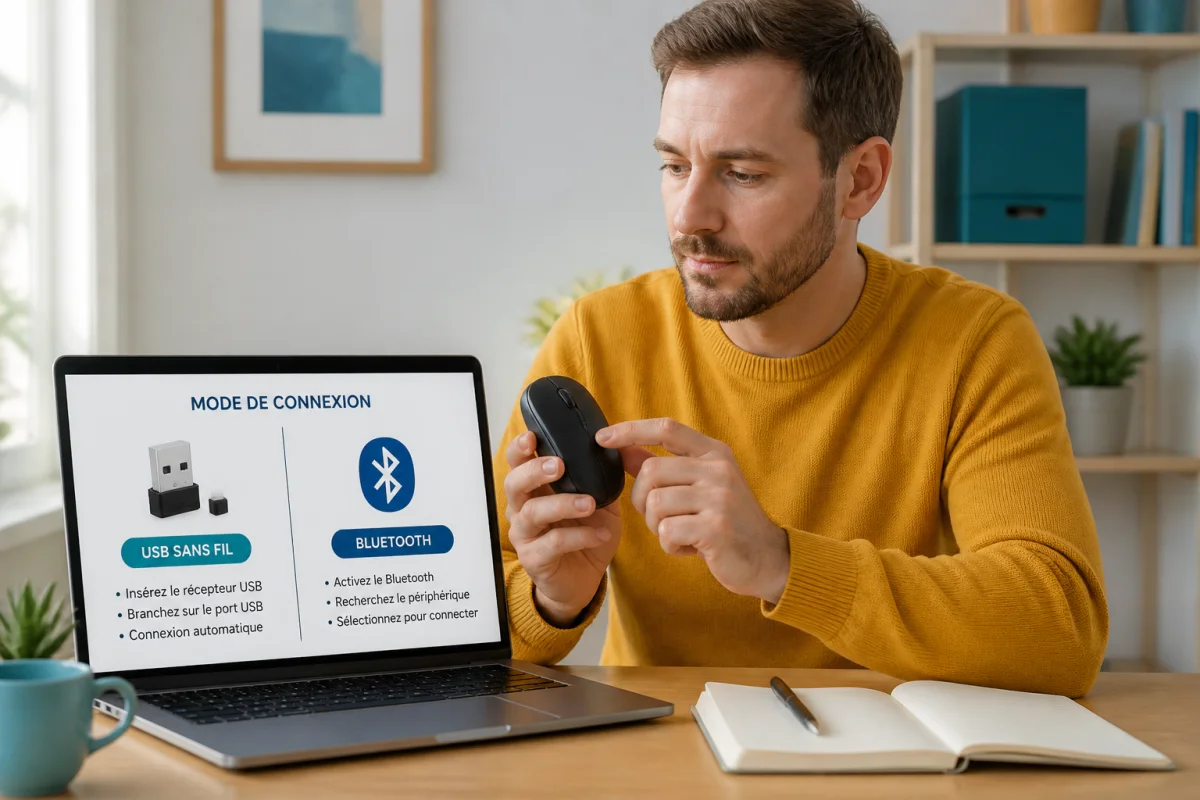
La première étape consiste à retourner l’accessoire et à observer ses indications. La présence d’un bouton portant le symbole Bluetooth, d’un voyant d’appairage ou d’une mention « BT » indique généralement une connexion sans fil directe. À l’inverse, un petit récepteur USB rangé dans le compartiment de la souris ou du clavier signale une liaison radio propriétaire. Certains équipements proposent les deux modes, ce qui permet de choisir la solution la plus adaptée au PC.
Le Bluetooth intégré au PC
Le Bluetooth convient bien aux ordinateurs portables et aux accessoires utilisés avec plusieurs appareils. Il évite d’occuper un port USB, mais l’appairage doit être réalisé depuis Windows. Sur Windows 11, ouvrez Paramètres, puis Bluetooth et appareils, activez le Bluetooth et sélectionnez Ajouter un appareil. Choisissez ensuite la catégorie Bluetooth et mettez l’accessoire en mode association pendant quelques secondes.
Sur Windows 10, le chemin passe par Paramètres, Périphériques, puis Bluetooth et autres appareils. Le nom du périphérique doit apparaître dans la liste. S’il est déjà enregistré mais ne répond plus, supprimez son ancienne entrée avant de recommencer l’association. Cette opération règle souvent les connexions bloquées après une mise à jour ou une utilisation sur un autre ordinateur.
Le récepteur USB sans fil
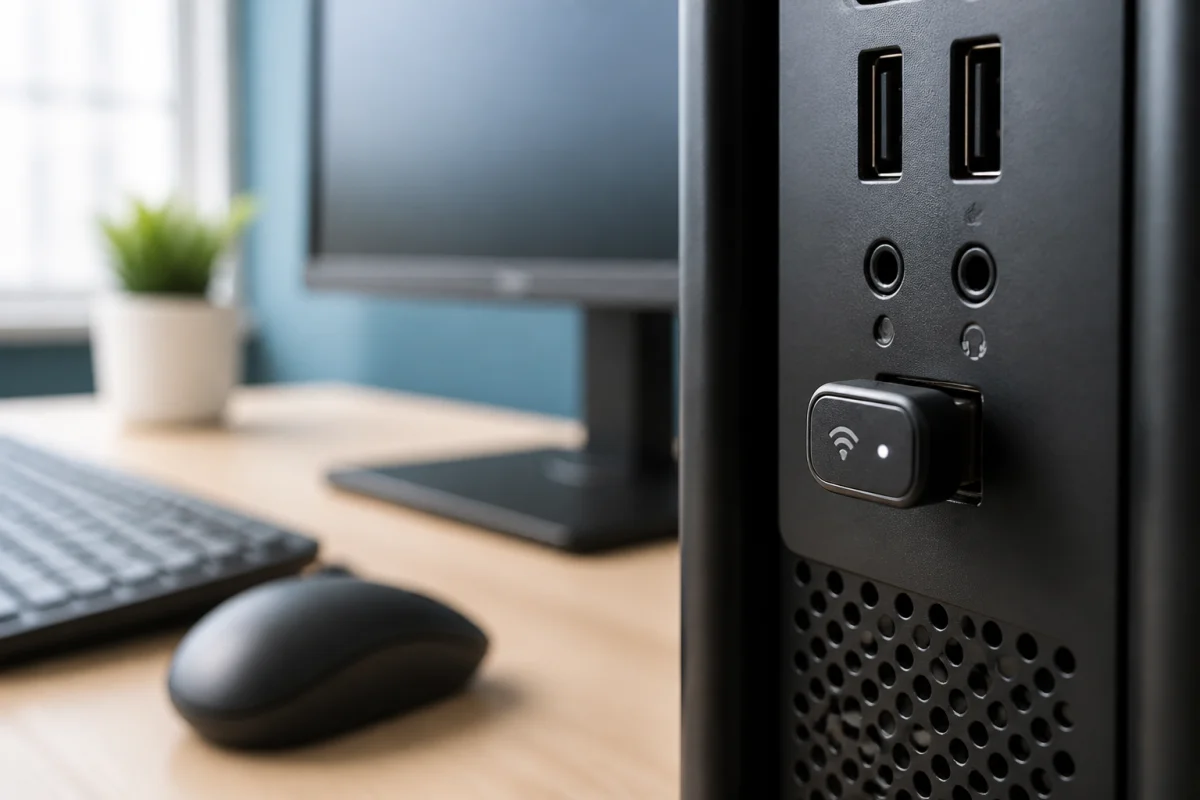
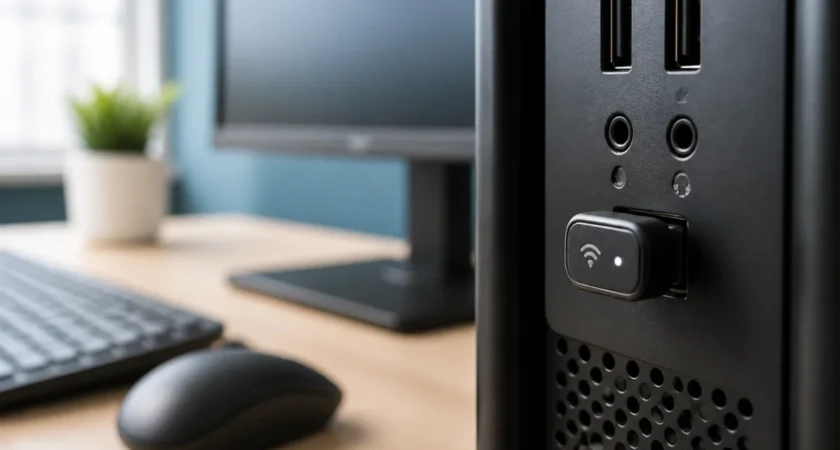
Avec un récepteur USB, il suffit généralement de brancher l’adaptateur sur un port disponible, puis d’allumer l’accessoire. Windows installe souvent le pilote automatiquement en quelques secondes. Pour un résultat stable, branchez directement le récepteur sur le PC plutôt que sur un hub USB non alimenté, surtout avec un ordinateur fixe placé sous un bureau.
Si le périphérique ne réagit pas, essayez un autre port USB. Sur un PC de bureau, les ports situés à l’arrière sont parfois plus fiables pour un usage permanent. Évitez aussi de ranger le récepteur derrière une masse métallique ou contre un disque dur externe USB 3.0, car certaines configurations peuvent perturber la portée radio. Une courte rallonge USB peut alors rapprocher l’adaptateur de la souris ou du clavier.
Les vérifications qui évitent la majorité des échecs
Commencez par contrôler l’alimentation. Une pile presque vide peut laisser le voyant s’allumer tout en empêchant une connexion stable. Remplacez les piles par un jeu neuf ou rechargez complètement la batterie, puis éteignez et rallumez l’accessoire. Sur certains modèles, le bouton marche arrêt doit rester sur la position active pendant toute la phase d’appairage.
Vérifiez ensuite que l’accessoire n’est pas connecté à un autre appareil situé à proximité. Une souris utilisée avec une tablette ou un ancien portable peut tenter de retrouver cette liaison au lieu d’accepter le nouveau PC. Désactivez temporairement le Bluetooth de l’ancien appareil ou supprimez la connexion mémorisée, puis relancez l’association sur l’ordinateur voulu.
La distance joue également un rôle concret. Pour le premier appairage, placez le périphérique à moins d’un mètre du PC et éloignez les sources radio inutiles. Une fois la connexion établie, la plupart des accessoires fonctionnent à plusieurs mètres, mais une cloison, un boîtier métallique ou un grand nombre de périphériques sans fil peuvent réduire la portée réelle.
Que faire quand Windows ne détecte rien
Si le Bluetooth n’apparaît pas dans les paramètres, ouvrez le Gestionnaire de périphériques et recherchez une rubrique Bluetooth ou un périphérique inconnu signalé par un pictogramme. Une absence totale peut indiquer que le PC ne possède pas de puce Bluetooth ou que son pilote n’est pas installé. Dans ce cas, un adaptateur Bluetooth USB compatible avec la version de Windows utilisée peut apporter une solution simple.
Pour un récepteur USB, observez la réaction du système au branchement. Une notification sonore ou l’apparition d’un nouveau périphérique confirme que le port fonctionne. Si rien ne se passe, testez ce port avec une clé USB connue, puis le récepteur sur un autre ordinateur si possible. Ce test sépare rapidement une panne de l’accessoire d’un problème lié au PC.
Les mises à jour de pilotes doivent rester ciblées. Commencez par les pilotes Bluetooth, chipset ou USB proposés par le fabricant de l’ordinateur, plutôt que d’installer des utilitaires trouvés au hasard. Après une mise à jour, redémarrez le PC, car certains composants sans fil ne sont correctement réinitialisés qu’au redémarrage complet.
Réglages utiles après la connexion
Une fois le périphérique reconnu, testez immédiatement sa fonction principale. Déplacez la souris sur toute la surface de travail, saisissez quelques caractères avec le clavier ou lancez brièvement la lecture avec le casque. Ce contrôle pratique permet de repérer une coupure, un délai ou une portée insuffisante avant de commencer une session de travail.
Sur un ordinateur portable, les réglages d’économie d’énergie peuvent interrompre un périphérique peu utilisé. Si les coupures surviennent après quelques minutes, consultez les propriétés de l’adaptateur Bluetooth ou USB dans le Gestionnaire de périphériques et vérifiez les options liées à la suspension pour économiser l’énergie. Le réglage dépend du matériel et de la version de Windows, mais le symptôme est souvent caractéristique d’une mise en veille trop agressive.
Un cas pratique de dépannage matériel
Un scénario fréquent se présente ainsi : une nouvelle souris fonctionne avec son voyant allumé, mais le curseur reste immobile. Le Bluetooth du PC est actif, pourtant aucun appareil ne s’affiche. La vérification révèle finalement que la souris utilise un récepteur USB rangé dans son compartiment à piles. Après branchement direct du récepteur, remplacement des piles et activation du bouton d’alimentation, la connexion s’établit en quelques secondes.
Ce cas montre pourquoi le diagnostic doit commencer par le matériel avant les réglages avancés. Si le récepteur est absent, cassé ou non reconnu par plusieurs ports, une assistance technique peut aider à tester l’accessoire, le PC et les pilotes sans perdre de temps. Pour les lecteurs qui souhaitent appliquer eux-mêmes la procédure complète à une souris, le bon réflexe consiste à reprendre les étapes dans l’ordre : alimentation, mode de connexion, récepteur ou Bluetooth, détection par Windows, puis test en conditions réelles.
Des connexions sans fil plus fiables au quotidien
Une connexion de périphérique sans fil sur PC devient nettement plus simple lorsque le type de liaison est identifié avant toute manipulation. La plupart des problèmes se résolvent avec une batterie chargée, un accessoire placé en mode appairage, un récepteur branché directement et un pilote correctement reconnu. En cas de panne persistante, les tests croisés sur un autre port ou un autre ordinateur donnent rapidement une direction claire au dépannage et évitent les changements inutiles de matériel.