
Voir sa carte graphique pose souvent problème au moment d’installer un jeu, de vérifier une compatibilité ou de corriger un affichage flou. Pas de panique, c’est plus simple qu’il n’y paraît. Windows 10 et 11 intègrent déjà plusieurs chemins pour trouver le nom du GPU (processeur graphique), sa mémoire vidéo et parfois le fabricant.
Les méthodes les plus utiles passent par dxdiag (outil de diagnostic DirectX), le gestionnaire de périphériques, les paramètres d’affichage avancés et le gestionnaire des tâches. Des outils comme GPU-Z complètent la recherche quand un détail manque. Les sources citées ici incluent SketchUp, Geekom, Clip Studio et LDLC, avec des mises à jour allant jusqu’au 3 juin 2026. Pour aller plus loin, le tableau ci-dessous donne une vue rapide.
| Méthode | Ce que l’outil affiche | Chemin d’accès | Coût |
|---|---|---|---|
| dxdiag | Nom du GPU, VRAM, écrans liés | Windows + R, puis dxdiag | Gratuit |
| Gestionnaire de périphériques | Modèle exact, plusieurs GPU | Clic droit sur Démarrer | Gratuit |
| Affichage avancé | GPU, résolution, fréquence, couleur | Paramètres > Système > Affichage | Gratuit |
| Gestionnaire des tâches | GPU utilisé et activité | Ctrl + Maj + Échap | Gratuit |
| GPU-Z | Détails techniques et suivi en temps réel | Téléchargement puis ouverture | Gratuit |
🔍 À RETENIR
✅ LA MÉTHODE LA PLUS SIMPLE
-
→
Ouvrir dxdiag : appuyer sur Windows + R, taper dxdiag, puis valider pour lancer l’outil de diagnostic DirectX. -
→
Aller dans Affichage : lire le champ Nom pour identifier la carte graphique affichée par Windows. -
→
Vérifier la VRAM : le champ Afficher la mémoire montre la mémoire vidéo utile pour les jeux et logiciels graphiques. -
→
Contrôler plusieurs écrans : dxdiag affiche plusieurs onglets Affichage si plusieurs moniteurs sont reliés au PC.
🌐 OUTILS ET RESSOURCES UTILES
🧭 PARAMÈTRES D’AFFICHAGE
Ce chemin affiche le GPU lié à l’écran, la résolution, la fréquence de rafraîchissement et la profondeur de couleur.
🛠️ GPU-Z
Cet utilitaire gratuit donne des détails plus fins, comme le type de puce, les capteurs et le suivi en temps réel.
🖥️ PANNEAUX NVIDIA OU AMD
Les logiciels officiels du fabricant aident à identifier la carte et à vérifier les pilotes installés.
⚠️ POINT À VÉRIFIER AVANT DE CONCLURE
Une ligne manquante dans Windows ne signifie pas toujours une panne. Il faut parfois contrôler le branchement de l’écran, la présence de plusieurs GPU ou un pilote absent avant d’aller plus loin.
Comment voir ma carte graphique sur Windows 11 ?
Sommaire
Windows 11 propose plusieurs accès simples pour identifier un GPU (processeur graphique). Le plus rassurant consiste à croiser deux ou trois écrans d’information. Cette vérification prend souvent moins de 2 minutes. Pour aller plus loin, chaque méthode ci-dessous apporte un niveau de détail différent.
Voir la carte graphique avec le gestionnaire de périphériques
Le gestionnaire de périphériques donne le nom du matériel reconnu par Windows 11. Il suffit de faire un clic droit sur Démarrer, puis d’ouvrir la rubrique Cartes graphiques. Le modèle apparaît juste dessous.
Cette méthode aide aussi à repérer un PC avec deux puces graphiques. C’est fréquent sur les ordinateurs portables. Une ligne peut afficher Intel pour le GPU intégré, et une autre NVIDIA ou AMD pour la carte dédiée. Geekom cite par exemple Intel HD Graphics 3000 comme nom lisible dans Windows.
Le point fort reste la simplicité. Le point faible reste le peu de détails sur la mémoire vidéo. Pour aller plus loin, il faut ouvrir dxdiag ou un utilitaire tiers.
Utiliser l’outil DirectX dxdiag pour afficher le GPU
dxdiag reste la méthode la plus directe pour lire le nom du GPU et la mémoire vidéo. Appuyer sur Windows + R, taper dxdiag, puis ouvrir l’onglet Affichage. SketchUp recommande ce chemin dans une aide mise à jour le 3 juin 2026.
Dans cet écran, Windows affiche le nom de la carte, le fabricant, parfois le type de puce et la mémoire d’affichage. Clip Studio précise aussi que plusieurs onglets Affichage peuvent apparaître s’il y a plusieurs écrans. Cela aide à lier un écran précis à un GPU précis.
Cette méthode convient bien avant d’installer un jeu ou un logiciel 3D. Elle sert aussi à vérifier une bizarrerie visuelle. Pour aller plus loin, l’écran d’affichage avancé complète les informations sur le moniteur.
Consulter les paramètres d’affichage pour connaître le GPU
Les paramètres d’affichage donnent un aperçu utile du lien entre l’écran et le GPU. Le chemin passe par Démarrer, Paramètres, Système, Affichage, puis Paramètres d’affichage avancés. LDLC rappelle que cet écran montre aussi la résolution et la fréquence de rafraîchissement.
Cette page sert surtout à confirmer quel processeur graphique pilote l’écran actif. Elle affiche aussi la profondeur de couleur. C’est pratique si l’objectif concerne un écran externe, un moniteur 144 Hz ou un souci de netteté.
Le point fort reste la lecture rapide des infos d’écran. Le point faible reste l’absence de détails techniques poussés. Pour aller plus loin, le gestionnaire des tâches montre l’usage réel du GPU.
Trouver le GPU via le gestionnaire des tâches
Le gestionnaire des tâches permet d’identifier les GPU présents et leur activité du moment. Il s’ouvre avec Ctrl + Maj + Échap. Dans l’onglet Performance, Windows affiche souvent GPU 0, GPU 1 et leur charge.
Cette vue aide surtout à comprendre quel circuit travaille vraiment. C’est utile sur un portable avec deux cartes graphiques. Une application légère peut utiliser le GPU intégré, alors qu’un jeu lance la carte dédiée. Le nom précis peut varier selon la version de Windows et le pilote installé.
Cette méthode ne remplace pas dxdiag pour la VRAM exacte. Elle reste très utile pour voir l’usage en direct. Pour aller plus loin, la section suivante compare rapidement Windows 10 et Windows 11.
Comment voir ma carte graphique sur Windows 10 ?
Windows 10 permet presque les mêmes vérifications que Windows 11. Pas de panique, les noms changent peu. La méthode dxdiag fonctionne sur les deux systèmes, selon Clip Studio. Pour aller plus loin, le principal écart concerne surtout l’emplacement de certains menus.
Les chemins d’accès qui changent entre Windows 10 et Windows 11
Le clic droit sur Démarrer ouvre toujours le gestionnaire de périphériques. Ce point ne change presque pas. Pour les paramètres d’écran, Windows 10 garde aussi le chemin Système, Affichage, puis affichage avancé, même si la présentation paraît moins moderne.
Le raccourci Windows + R puis dxdiag reste le plus stable entre les versions. C’est souvent le chemin le plus simple quand un guide ne précise pas la bonne édition de Windows. Cette stabilité rend les aides de SketchUp et de Clip Studio faciles à suivre.
Le seul vrai piège vient de l’habillage du menu Paramètres. Les rubriques bougent un peu visuellement. Les informations de fond restent proches. Pour aller plus loin, il faut parfois chercher le modèle exact sans ouvrir le boîtier.
Comment trouver le modèle exact de ma carte graphique sans ouvrir le boîtier ?
Trouver le modèle exact sans démonter le PC évite une manipulation inutile. C’est utile avant un achat, une mise à niveau ou une vérification de compatibilité. Les outils intégrés donnent déjà beaucoup d’indices, parfois jusqu’au fabricant et au type de puce. Pour aller plus loin, un utilitaire gratuit affine encore le résultat.
Lire le nom du GPU, le fabricant et le type de puce
dxdiag et certains écrans Windows affichent le nom du GPU, le fabricant et parfois le type de puce. Geekom donne un exemple concret avec Intel HD Graphics 3000, Intel Corporation et Intel HD Graphics Family. Ces trois lignes suffisent souvent pour identifier la famille du composant.
Cette lecture sert à comparer une configuration avec les exigences d’un jeu. Elle aide aussi à choisir un pilote adapté. Si le nom complet contient RTX 5070, RX 9070 XT ou Intel HD, l’identification devient déjà très fiable.
Le point fort tient au fait que le boîtier reste fermé. Le point faible tient à certains noms trop génériques sur de vieux pilotes. Pour aller plus loin, un outil tiers précise davantage la fiche technique.
Utiliser un outil tiers comme GPU-Z ou Speccy
GPU-Z fournit plus de détails que les outils Windows. Geekom le présente comme un logiciel gratuit avec suivi en temps réel. Il peut afficher le modèle complet, les capteurs, la mémoire, les fréquences et d’autres données utiles.
Speccy peut aussi aider à lire la configuration générale du PC. L’avantage d’un outil tiers reste la précision. L’inconvénient reste l’installation d’un logiciel en plus. Pour une simple vérification rapide, Windows suffit souvent.
Les panneaux officiels NVIDIA ou AMD apportent aussi un nom de carte et l’état du pilote. C’est utile si un doute porte surtout sur la mise à jour. Pour aller plus loin, la quantité de VRAM mérite un contrôle séparé.

Comment savoir combien de VRAM possède ma carte graphique ?
La VRAM (mémoire vidéo) compte pour les jeux, la 3D et certains logiciels d’image. Pas de panique, Windows peut déjà afficher cette donnée. Elle apparaît souvent dans dxdiag, parfois avec une différence entre mémoire dédiée et partagée. Pour aller plus loin, il faut bien distinguer ces deux valeurs.
Vérifier la mémoire vidéo dans dxdiag
dxdiag affiche la ligne Afficher la mémoire (VRAM) dans l’onglet Affichage. SketchUp et Clip Studio recommandent ce contrôle pour vérifier la carte avant un usage graphique. Geekom cite un exemple à 1696 MB de mémoire d’affichage.
Cette donnée aide à comparer un PC avec une fiche produit. Par exemple, des cartes récentes vendues par LDLC montent à 8 Go, 12 Go ou 16 Go de VRAM. Une RTX 5070 12 Go et une RX 9070 XT 16 Go n’offrent pas le même confort en jeu selon les usages.
Le chiffre lu dans dxdiag reste pratique, mais il faut bien regarder l’intitulé exact. Pour aller plus loin, la mémoire dédiée et la mémoire partagée ne doivent pas être confondues.
Faire la différence entre mémoire dédiée et mémoire partagée
La mémoire dédiée appartient à la carte graphique. La mémoire partagée vient de la mémoire vive du PC. Sur un GPU intégré, la part dédiée peut être très faible. Geekom montre un exemple avec 64 MB dédiée et 1632 MB partagée.
Cette différence change la lecture des performances. Un total élevé ne signifie pas toujours une vraie carte puissante. Une carte dédiée moderne avec 8 Go de VRAM réelle reste très différente d’un circuit intégré qui emprunte la mémoire système.
Le bon réflexe consiste à vérifier les deux lignes avant de comparer des machines. Cela évite les confusions au moment d’acheter. Pour aller plus loin, il faut aussi savoir quel GPU travaille vraiment.
Comment savoir si mon ordinateur utilise le GPU intégré ou la carte dédiée ?
Identifier le GPU utilisé évite beaucoup d’erreurs de diagnostic. Un écran branché au mauvais endroit ou une application réglée sur le mauvais processeur graphique peut tout changer. C’est plus simple qu’il n’y paraît avec Windows et un simple regard à l’arrière du PC. Pour aller plus loin, deux vérifications suffisent souvent.
Repérer plusieurs cartes graphiques dans Windows
Le gestionnaire de périphériques peut afficher plusieurs lignes dans Cartes graphiques. Cela signale souvent un GPU intégré et une carte dédiée. Le gestionnaire des tâches peut aussi montrer GPU 0 et GPU 1 avec une activité distincte.
Sur un portable, cette cohabitation est courante. Le système choisit souvent le GPU intégré pour économiser l’énergie. Il active la carte dédiée pour les tâches lourdes. Ce comportement dépend du pilote, du logiciel et des réglages d’alimentation.
Cette vérification reste logicielle. Elle doit parfois être confirmée par le branchement physique de l’écran. Pour aller plus loin, il faut regarder les ports utilisés.
Vérifier le port auquel l’écran est branché
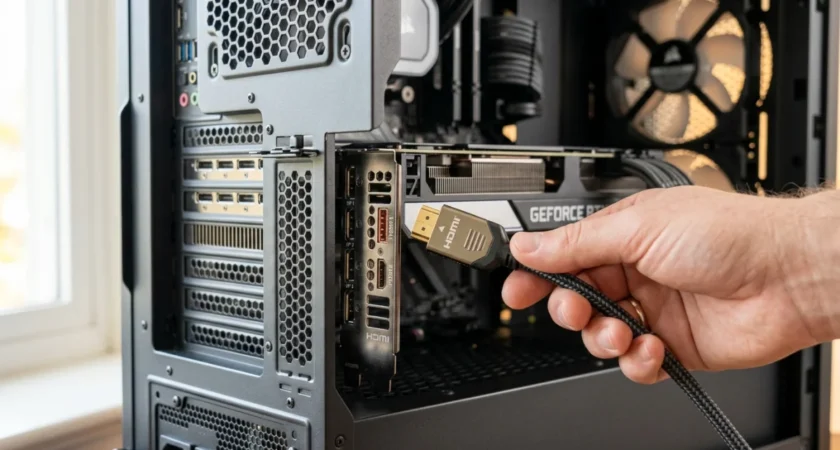
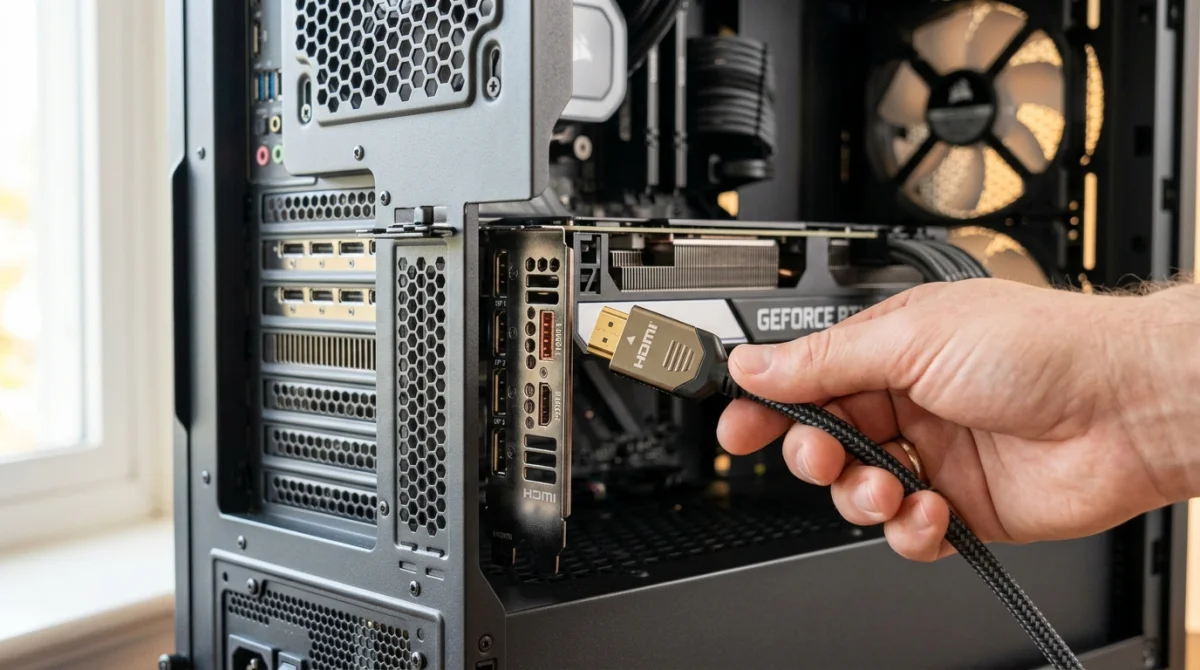
Le port vidéo donne souvent la réponse la plus claire sur un PC fixe. Cybertek et Grosbill rappellent un point simple. Si l’écran est branché sur les connecteurs proches des ports USB et Ethernet de la carte mère, le GPU intégré est probablement utilisé.
Si l’écran est branché plus bas, sur une carte insérée à part avec ses propres ports HDMI ou DisplayPort, il s’agit généralement de la carte dédiée. Cette vérification visuelle évite parfois d’ouvrir le boîtier et ne prend que quelques secondes.
Ce test ne remplace pas totalement les infos Windows, surtout sur portable. Il reste très utile sur tour. Pour aller plus loin, il faut comprendre pourquoi la carte peut manquer dans le gestionnaire de périphériques.
Pourquoi ma carte graphique n’apparaît pas dans le gestionnaire de périphériques ?
Une carte graphique absente dans Windows ne veut pas dire qu’elle est forcément hors service. Pas de panique. Le problème vient souvent d’un pilote (logiciel qui fait reconnaître le matériel), d’un affichage filtré ou d’un mauvais branchement. Pour aller plus loin, plusieurs contrôles simples permettent d’écarter les causes les plus courantes.
D’abord, un redémarrage peut suffire si Windows a mal chargé le matériel. Ensuite, dxdiag peut parfois afficher le GPU alors que le gestionnaire de périphériques reste incomplet. Ce croisement reste utile avant toute autre manipulation.
Un pilote absent ou mal installé peut aussi masquer la carte ou l’afficher sous un nom générique. Les panneaux NVIDIA ou AMD aident alors à confirmer la présence du matériel. SketchUp recommande d’ailleurs de vérifier la carte et les pilotes lors de problèmes visuels dans les logiciels gourmands.
Sur un PC fixe, le branchement de l’écran peut aussi tromper le diagnostic. Si l’écran reste relié à la carte mère, Windows peut surtout mettre en avant le GPU intégré. Enfin, un portable avec deux circuits graphiques n’affiche pas toujours la même carte selon le mode d’alimentation ou l’usage en cours. Pour aller plus loin, croiser dxdiag, l’affichage avancé et le gestionnaire des tâches donne souvent la réponse la plus fiable.
dxdiag reste le chemin le plus rapide pour lire le nom du GPU et la VRAM sur Windows 10 comme sur Windows 11. Le gestionnaire de périphériques et l’affichage avancé confirment ensuite le modèle et l’écran concerné. Quand un doute persiste, le branchement de l’écran et un outil comme GPU-Z permettent souvent de trancher sans ouvrir le boîtier.