


Supprimer des messages sur Messenger se fait rapidement, que ce soit pour retirer un texte uniquement de votre écran ou pour l’effacer aussi chez la personne qui l’a reçu. L’option « Supprimer pour soi » efface le message seulement de votre compte, tandis que « Supprimer pour tout le monde » le retire des deux côtés si vous respectez le délai autorisé par Meta. Vous trouverez également des solutions pour effacer plusieurs messages ou supprimer toute une conversation Messenger en quelques clics. Voyons ensemble, étape par étape, comment procéder.
| Étapes clés | Détail de l’action |
|---|---|
| Étape 1 | Ouvrir l’application Messenger |
| Étape 2 | Accéder à la conversation souhaitée |
| Étape 3 | Appuyer longuement sur le message |
| Étape 4 | Choisir l’option Supprimer |
| Étape 5 | Confirmer la suppression |
- La suppression pour tout le monde reste possible uniquement dans un délai de 10 minutes après l’envoi.
- Supprimer une conversation efface tous les échanges, mais uniquement sur votre compte.
- Les messages supprimés définitivement ne peuvent pas être restaurés.
- Les étapes diffèrent légèrement selon que vous utilisez un smartphone ou un ordinateur.
Comment supprimer un message pour soi sur Messenger ?
Sommaire
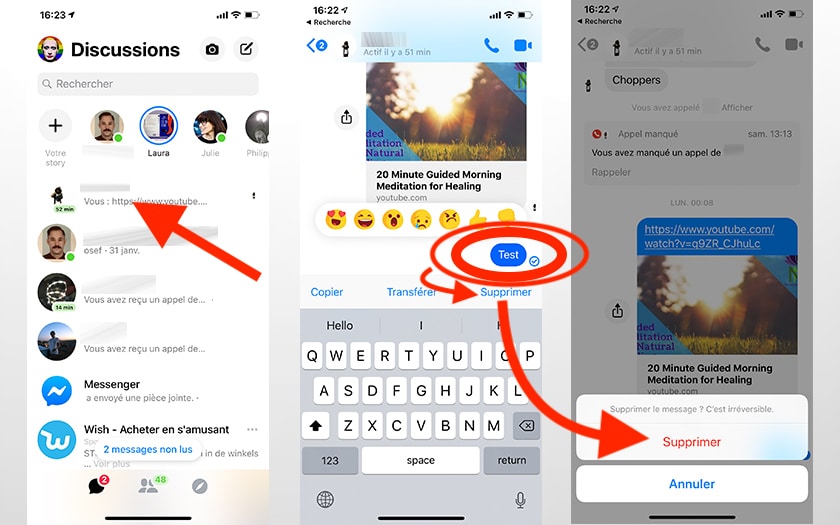
Lorsque vous supprimez un message uniquement pour vous, il disparaît de votre écran mais reste visible chez la personne à qui vous l’avez envoyé.
Étape 1 : Ouvrir l’application Messenger
Accédez à l’application Messenger depuis votre smartphone Android ou iOS.
Étape 2 : Accéder à la conversation souhaitée
Recherchez la discussion dans laquelle se trouve le message à effacer.
Étape 3 : Appuyer longuement sur le message à supprimer
Maintenez le doigt appuyé sur le message jusqu’à voir apparaître le menu d’options.
Étape 4 : Sélectionner l’option Supprimer
Choisissez « Supprimer » dans la liste proposée.
Étape 5 : Confirmer la suppression du message
Validez pour retirer le message de votre écran.
Comment supprimer un message pour tout le monde sur Messenger ?
La fonction « Supprimer pour tout le monde » permet de retirer un message chez vous et chez le destinataire. Cette option n’est disponible que dans les 10 minutes qui suivent l’envoi. Sur mobile, maintenez le message puis sélectionnez « Supprimer pour tout le monde ». Sur ordinateur, cliquez sur les trois points à côté du message puis choisissez la même option.
Peut-on supprimer plusieurs messages en même temps sur Messenger ?
Messenger ne propose pas de fonction native pour effacer plusieurs messages d’un coup. Vous devez les supprimer un par un. La seule manière de retirer un grand nombre d’échanges reste la suppression de toute une conversation.
Comment effacer une conversation entière sur Messenger ?
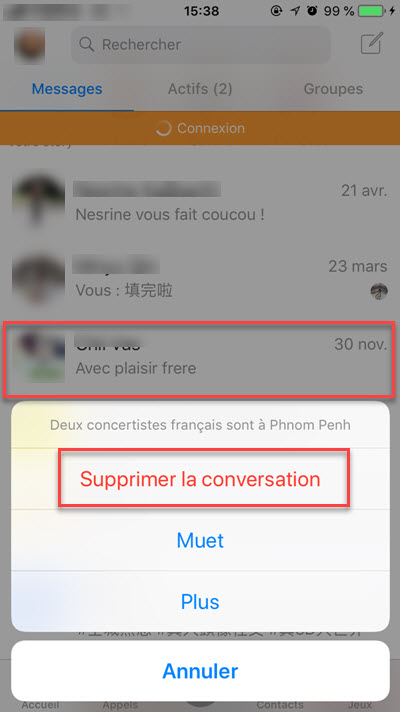
Supprimer une conversation efface tous les messages qu’elle contient, mais uniquement de votre compte. Sur smartphone, glissez la conversation vers la gauche, appuyez sur l’icône corbeille et confirmez. Sur ordinateur, ouvrez Messenger Web, placez la souris sur la conversation, cliquez sur les trois points et choisissez « Supprimer la discussion ».
Est-il possible de récupérer un message supprimé sur Messenger ?
Une fois supprimé, un message ne peut pas être récupéré. Messenger ne propose pas d’option de restauration, même temporaire. Si vous avez activé la sauvegarde de vos conversations via Facebook, vous pouvez consulter l’archive, mais uniquement pour les messages non effacés.
À ne pas manquer : 5 méthodes efficaces pour savoir comment récupérer les messages supprimés sur Messenger
Quelles différences entre la suppression sur mobile et sur ordinateur ?

Les étapes restent proches, mais l’interface diffère légèrement. Voici un résumé :
| Appareil | Méthode de suppression |
|---|---|
| Mobile (Android / iOS) | Appui long sur le message, option « Supprimer » ou glissement sur la conversation |
| Ordinateur (Messenger Web) | Clic sur les trois points à côté du message ou de la conversation, puis choix de « Supprimer » |