

Mettre à jour sa carte graphique peut sembler bloquant quand un jeu plante ou qu’un écran noir apparaît. Pas de panique, c’est plus simple qu’il n’y paraît. Le plus souvent, il faut surtout identifier le GPU (processeur graphique) et la version du pilote.
Les méthodes utiles sont connues et assez sûres. Il ressort que Windows Update, le Gestionnaire de périphériques, DxDiag et les sites officiels NVIDIA, AMD ou Intel couvrent l’essentiel des besoins. Le reste de l’article détaille chaque piste, étape par étape. Pour aller plus loin, le tableau ci-dessous donne une vue rapide.
| Méthode | Ce qu’elle permet | Démarche | Coût |
|---|---|---|---|
| DxDiag | Identifier le nom de la carte graphique | Windows + R, puis DxDiag, puis onglet Affichage | Gratuit |
| Gestionnaire de périphériques | Voir la version du pilote et lancer une mise à jour | Ouvrir Cartes graphiques, puis Propriétés | Gratuit |
| Windows Update | Installer des pilotes validés par Windows | Paramètres, Windows Update, recherche des mises à jour | Gratuit |
| Site officiel NVIDIA AMD Intel | Télécharger le pilote le plus récent | Choisir le modèle du GPU et la version de Windows | Gratuit |
| Outils officiels constructeur | Automatiser la détection et l’installation | Utiliser NVIDIA App, AMD Software ou Intel | Gratuit |
🔍 À RETENIR
✅ MÉTHODE LA PLUS SÛRE
-
→
Identifier d’abord le GPU : ouvrir DxDiag avec Windows + R, puis lire le modèle dans l’onglet Affichage pour éviter un mauvais téléchargement. -
→
Vérifier la version du pilote : le Gestionnaire de périphériques affiche la version installée. Cette étape aide à voir si une version plus récente existe. -
→
Privilégier la source officielle : NVIDIA, AMD et Intel publient les pilotes adaptés au modèle, au système et à la date de sortie. -
→
Redémarrer après installation : ce geste simple finalise souvent la mise à jour et réduit les bugs d’affichage.
🌐 RESSOURCES COMPLÉMENTAIRES
🌐 NVIDIA APP
L’application a remplacé GeForce Experience. Elle centralise la recherche de pilotes, les alertes et certains réglages de jeu.
🌐 WINDOWS UPDATE
Cette voie reste pratique pour un PC stable. Elle installe des pilotes validés, mais parfois moins récents que ceux du fabricant.
🌐 OUTILS TIERS
AVG Driver Updater et Avira Software Updater automatisent la recherche. Il faut vérifier le coût, car certains usages passent par un essai.
⚠️ POINT DE VIGILANCE
Un pilote mal choisi peut provoquer un écran noir, des plantages ou une perte d’affichage. Il faut donc vérifier le modèle exact du GPU, la version de Windows et la source du fichier avant l’installation.
Comment savoir quelle carte graphique et quelle version de pilote sont installées ?
Sommaire
La carte graphique exacte doit être connue avant toute mise à jour. Sans cette vérification, le risque d’installer un mauvais pilote augmente. Microsoft et Activision décrivent deux méthodes simples, déjà présentes sur Windows. Pour aller plus loin, les deux sous-parties ci-dessous détaillent la marche à suivre.
Identifier le GPU avec DxDiag
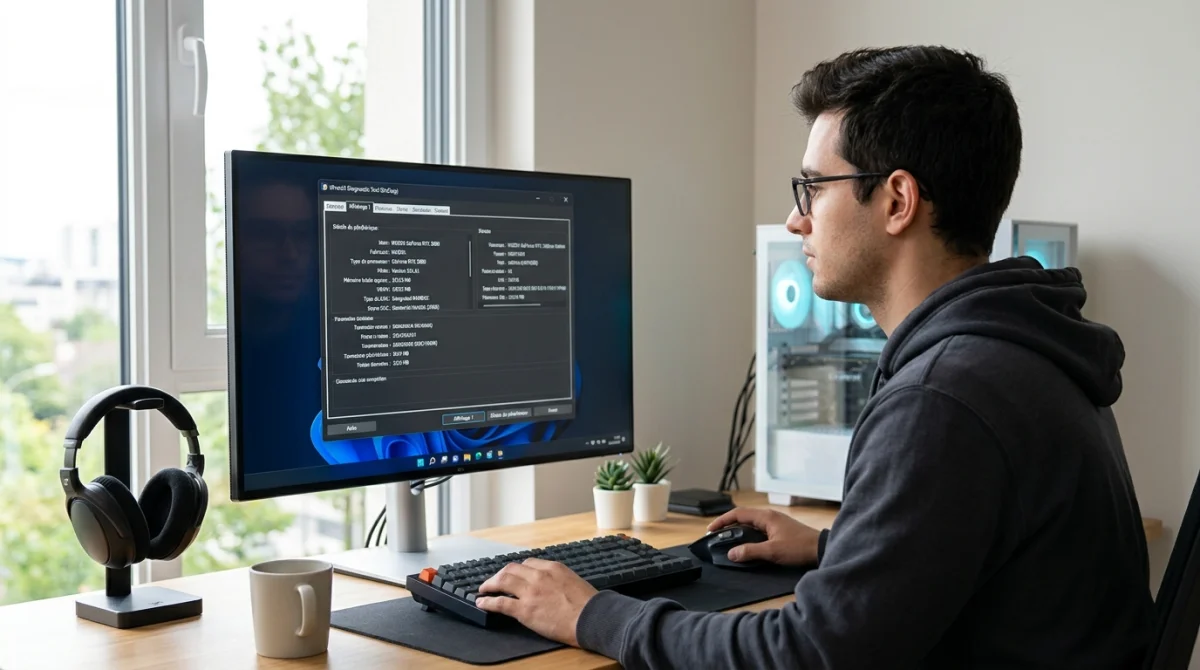
DxDiag (outil de diagnostic DirectX) sert à afficher le nom du GPU. La procédure indiquée par Activision est courte. Il faut appuyer sur Windows + R, saisir DxDiag, puis valider. L’onglet Affichage montre ensuite la zone Périphériques avec le nom de la carte.
Cette méthode aide surtout quand le PC contient une puce Intel et une carte NVIDIA ou AMD. Le nom exact évite les confusions entre séries proches. C’est utile avant un téléchargement manuel. Pour aller plus loin, il reste à contrôler la version du pilote installée.
Vérifier la version du pilote dans le Gestionnaire de périphériques
Le Gestionnaire de périphériques affiche la version du pilote déjà présent. Il faut ouvrir la rubrique Cartes graphiques, choisir le bon modèle, puis ouvrir Propriétés. L’onglet Pilote montre la version et la date, deux repères très utiles.
Cette vérification aide à comparer avec la version proposée par NVIDIA, AMD ou Intel. Si le site officiel affiche une date plus récente, une mise à jour peut être utile. Microsoft recommande cet outil pour mettre à jour ou réinstaller un pilote. Pour aller plus loin, il faut ensuite savoir si une mise à jour est vraiment nécessaire.

Comment savoir si ma carte graphique a besoin d’une mise à jour ?
Une mise à jour devient utile quand des bugs graphiques apparaissent ou quand un logiciel récent refuse de fonctionner correctement. Les données d’Avira et d’Infomax citent plusieurs signes concrets. Il ressort aussi qu’un PC neuf peut déjà avoir un pilote ancien. Pour aller plus loin, ces indices permettent de décider sans stress.
Les symptômes les plus fréquents restent assez visibles. Il peut s’agir d’images floues, de couleurs ternes, de scintillements ou de formes bizarres à l’écran. Avira cite aussi des ralentissements, des ventilateurs plus bruyants et des écrans noirs. IONOS ajoute le risque d’écran bleu et de soucis de stabilité.
La mise à jour peut aussi améliorer les performances. Infomax rappelle que des pilotes récents augmentent souvent le nombre de FPS (images par seconde) dans les jeux. Ils corrigent aussi des bugs DirectX et renforcent la compatibilité avec de nouveaux titres ou logiciels. IONOS et Avira rappellent enfin l’intérêt côté sécurité.
Un avis utilisateur remonte sur le support Activision. Le message indique que des pilotes obsolètes ont été signalés par une alerte. Ce type d’avertissement suffit souvent pour lancer une vérification sérieuse. Pour aller plus loin, Windows Update reste une première option simple.
Puis-je utiliser Windows Update pour mettre à jour ma carte graphique ?
Windows Update peut installer un pilote graphique sans téléchargement manuel. Cette méthode rassure, car Windows propose en général des versions validées pour le système. IONOS la recommande comme point de départ quand le PC fonctionne normalement. Pour aller plus loin, deux méthodes existent dans Windows.
Activer la recherche automatique des mises à jour de pilotes
Il faut ouvrir les paramètres avec Windows + I, puis aller dans Windows Update. IONOS décrit ensuite un chemin vers les paramètres de mise à jour automatique des pilotes. Si cette option est active, Windows télécharge régulièrement les fichiers utiles avec les autres mises à jour.
Cette méthode limite les oublis. Elle convient bien à un usage simple, bureautique ou familial. La limite reste connue. Le pilote proposé peut arriver plus tard que sur le site du fabricant. Pour aller plus loin, le Gestionnaire de périphériques permet une recherche ciblée.
Mettre à jour le pilote via le Gestionnaire de périphériques
Le Gestionnaire de périphériques permet de demander une recherche de pilote plus directement. Il faut ouvrir Cartes graphiques, cliquer sur le modèle, puis choisir Mettre à jour le pilote. Windows recherche alors un fichier compatible sur le système ou en ligne.
Cette solution reste pratique pour réparer un pilote instable ou relancer une détection. Microsoft la présente aussi comme un moyen de réinstaller un pilote. Si rien n’est trouvé, cela ne signifie pas toujours que la version la plus récente est installée. Pour aller plus loin, le téléchargement officiel du fabricant devient alors la meilleure piste.
Où télécharger le pilote officiel pour nvidia amd ou intel ?
Le site officiel du fabricant reste la source la plus directe pour obtenir un pilote récent. Cette méthode sert surtout quand Windows Update ne propose rien ou quand un jeu récent demande une version précise. NVIDIA affiche d’ailleurs la version, la date, l’OS et la taille du fichier. Pour aller plus loin, il faut bien choisir le modèle et l’outil adapté.
Télécharger le bon pilote selon le modèle de GPU et la version de Windows
NVIDIA, AMD et Intel demandent tous le modèle exact du GPU et la version de Windows. Il faut donc vérifier si le système est Windows 10 ou 11, puis choisir la bonne carte. Chez NVIDIA, la page mentionne aussi DCH ou Standard, ainsi que Game Ready Driver ou Studio Driver.
Game Ready vise surtout les jeux récents. Studio Driver vise davantage les logiciels de création. Le mauvais choix ne casse pas forcément le PC, mais il peut ne pas répondre au besoin principal. La page NVIDIA affiche aussi le nom du pilote, sa version et sa date de sortie. Pour aller plus loin, les outils officiels simplifient encore cette étape.
Utiliser les outils officiels NVIDIA App, AMD Software ou Intel
NVIDIA App a remplacé GeForce Experience selon les données fournies. L’application regroupe la gestion des pilotes, des alertes et certains réglages. AMD et Intel proposent aussi des utilitaires officiels qui détectent le matériel et facilitent l’installation du bon fichier.
Ces outils gagnent du temps et réduisent le risque d’erreur. Ils restent utiles si le nom exact du GPU n’est pas clair. Leur avantage principal est la détection automatique. Leur limite est simple. Il faut installer un logiciel en plus. Pour aller plus loin, la méthode manuelle reste très utile quand un fichier précis est requis.
Comment mettre à jour sa carte graphique manuellement sous Windows étape par étape
La mise à jour manuelle convient quand un fichier précis est nécessaire. C’est fréquent après la sortie d’un jeu ou face à un bug connu. Pas de panique, la méthode reste logique si chaque étape est respectée dans l’ordre. Pour aller plus loin, il faut d’abord préparer l’installation.
Préparer l’installation et éviter les erreurs de compatibilité
Avant l’installation, il faut noter le modèle du GPU et la version de Windows. Il faut aussi fermer les jeux et les applications lourdes. Cette précaution réduit les conflits pendant l’installation. Une connexion internet stable aide aussi à récupérer le bon fichier sans corruption.
Il est préférable de télécharger le pilote uniquement depuis le site officiel. IONOS, NVIDIA et Infomax vont dans ce sens. Il faut aussi vérifier la date de publication et le type de pilote. Chez NVIDIA, le choix entre Game Ready et Studio peut changer selon l’usage. Pour aller plus loin, l’installation elle-même est très courte.
Installer le nouveau pilote puis redémarrer le PC
Le fichier d’installation se lance ensuite comme un programme classique. Il suffit de suivre les écrans, puis de laisser Windows terminer la copie des fichiers. Un clignotement de l’écran peut apparaître pendant la procédure. C’est habituel avec un pilote graphique.
Le redémarrage final reste conseillé, même si l’installateur ne l’impose pas. Après cela, il faut vérifier la version installée dans le Gestionnaire de périphériques. Si l’affichage reste stable et que la version a changé, la mise à jour s’est bien passée. Pour aller plus loin, une marche arrière reste possible en cas de souci.
Comment revenir à l’ancienne version si la mise à jour plante ?
Revenir à l’ancienne version reste possible dans beaucoup de cas. Pas de panique, Windows garde souvent une option de retour dans les propriétés du pilote. Microsoft mentionne le Gestionnaire de périphériques pour mettre à jour ou réinstaller un pilote, ce qui aide aussi à corriger un échec. Pour aller plus loin, la bonne réaction consiste à agir rapidement après le bug.
Il faut ouvrir le Gestionnaire de périphériques, aller dans Cartes graphiques, puis ouvrir les propriétés du GPU. Dans l’onglet Pilote, l’option de retour peut apparaître si une ancienne version est disponible. Cette solution aide après un écran noir, un plantage de jeu ou une baisse soudaine de stabilité.
Si l’option n’apparaît pas, une réinstallation manuelle du pilote précédent peut suffire. Il faut alors télécharger une version plus ancienne depuis la source officielle si elle reste proposée. Mieux vaut éviter les sites inconnus. Ils exposent à des fichiers non fiables. Pour aller plus loin, les écrans noirs après mise à jour ont souvent des causes assez simples.
Résoudre les écrans noirs et plantages après mise à jour
Les écrans noirs après mise à jour inquiètent vite, mais la cause reste souvent limitée au pilote. Avira et Infomax citent ce symptôme parmi les plus fréquents avec les pilotes inadaptés ou obsolètes. L’objectif consiste donc à isoler le changement récent. Pour aller plus loin, quelques vérifications calmes suffisent souvent.
Le premier réflexe consiste à redémarrer le PC. Si le problème revient, il faut tester un retour à la version précédente. Il faut aussi vérifier si le mauvais pilote a été choisi. Une confusion entre GPU portable, GPU dédié ou mauvaise version de Windows arrive plus souvent qu’il n’y paraît.
Quand le bureau reste accessible, une réinstallation propre du pilote officiel peut aider. Il faut aussi supprimer les téléchargements douteux et repartir du site constructeur. Si le PC affiche un écran bleu, IONOS et Avira rappellent qu’un pilote instable peut en être la cause. Pour aller plus loin, les règles changent sur Mac.
Comment mettre à jour une carte graphique sur un mac ou un macbook ?
Sur Mac, la logique diffère de Windows. Apple intègre généralement les pilotes graphiques dans les mises à jour de macOS. Il n’est donc pas habituel de télécharger un pilote séparé depuis NVIDIA, AMD ou Intel. Pour aller plus loin, la bonne piste reste le système lui-même.
Il faut ouvrir les réglages système et rechercher les mises à jour de macOS. Cette méthode installe les correctifs du système, y compris les composants graphiques pris en charge par Apple. Infomax mentionne l’existence de guides pour macOS, mais le principe reste simple. Le système centralise presque tout.
Cette approche réduit les erreurs de compatibilité. Sa limite est claire. Le contrôle manuel est plus faible que sur Windows. Si un logiciel demande une version très précise, il faut surtout vérifier la compatibilité du Mac et la version de macOS installée. Pour aller plus loin, Linux suit encore une autre logique.
Mettre à jour le pilote graphique sous Linux
Sous Linux, la prudence consiste à passer par la distribution plutôt que par un installateur externe. NVIDIA recommande d’ailleurs les paquets fournis par la distribution quand ils s’intègrent mieux au système. C’est souvent la voie la plus stable. Pour aller plus loin, la sous-partie suivante résume la bonne pratique.
Privilégier les paquets de pilotes fournis par la distribution
Les paquets de la distribution s’installent via le gestionnaire de paquets, donc l’outil prévu par le système. Cette méthode facilite les mises à jour futures et limite les conflits. NVIDIA signale que beaucoup de distributions fournissent déjà leurs propres paquets mieux intégrés au framework local.
Installer un pilote externe téléchargé à part peut fonctionner, mais le risque de conflit augmente lors d’une future mise à jour du système. Cette approche demande donc plus de vérifications. Pour la majorité des usages, le paquet proposé par Ubuntu, Fedora ou une autre distribution reste le choix le plus simple. Pour aller plus loin, il faut enfin contrôler le résultat.
Vérifier que la mise à jour a réussi
La vérification finale évite de rester dans le doute. Il faut contrôler la version du pilote après redémarrage, puis vérifier que les bugs initiaux ont disparu. Cette étape confirme que le bon fichier a été installé et que le système reste stable. Pour aller plus loin, quelques contrôles simples suffisent.
Le premier contrôle se fait dans le Gestionnaire de périphériques. Il faut comparer la nouvelle version avec celle relevée avant installation. Le second contrôle consiste à relancer le jeu ou l’application qui posait problème. Si les plantages, artefacts ou baisses de FPS disparaissent, le résultat est bon.
Chez NVIDIA, la page officielle affiche aussi la version et la date du pilote. Cette donnée permet une comparaison claire. Si le problème persiste malgré une version à jour, l’origine peut venir d’un autre composant ou d’un réglage logiciel. Pour aller plus loin, garder la date et la version notées aide lors d’un futur dépannage.
Mettre à jour sa carte graphique repose surtout sur trois réflexes simples. Il faut identifier le GPU, choisir la bonne source officielle et vérifier le résultat après redémarrage. Windows Update convient pour une approche tranquille, tandis que le site du fabricant reste utile pour obtenir une version plus récente et mieux adaptée à un jeu, un logiciel ou un bug précis.