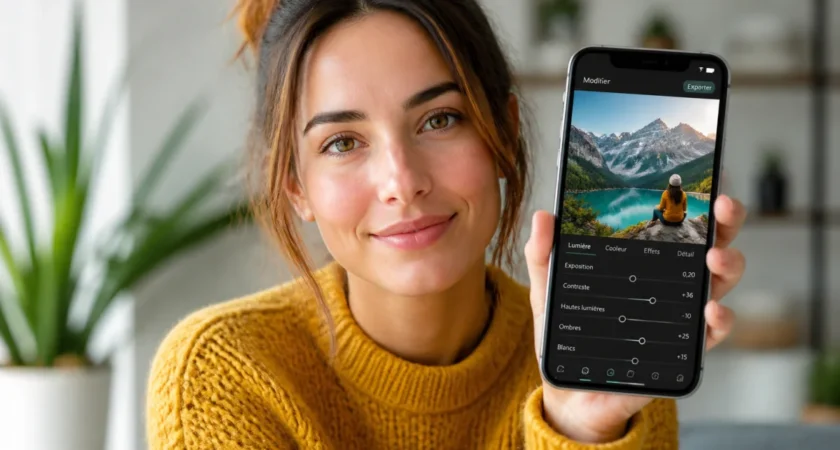

Créer une miniature YouTube sur mobile bloque souvent sur trois points, le format, l’application et l’ajout final. Pas de panique, c’est plus simple qu’il n’y paraît. Les données de YouTube et les outils comme Canva permettent de tout faire depuis un téléphone.
Cet article détaille les étapes de création, les applications gratuites, la taille recommandée, la capture d’image, la retouche, puis l’envoi. Les sources principales viennent de YouTube Studio, de l’application YouTube, des règles d’affichage mobile et de Canva. Le tableau ci-dessous donne une vue rapide avant les explications.
| Méthode | Ce qu’elle permet | Démarche sur téléphone | Coût |
|---|---|---|---|
| Canva | Créer une miniature avec modèles, texte et retouches | Importer une image, modifier, exporter en image | Gratuit avec options payantes |
| Galerie du téléphone | Recadrer, ajuster la lumière et préparer une capture | Ouvrir la photo, recadrer en 16:9, enregistrer | Gratuit |
| YouTube Studio | Ajouter ou remplacer une miniature personnalisée | Contenus, Modifier, Modifier la miniature, SÉLECTIONNER | Gratuit |
| Application YouTube | Modifier la miniature d’une vidéo déjà publiée | Vos vidéos, Plus, Modifier, Modifier la miniature | Gratuit |
| Demander à Studio | Obtenir des suggestions automatiques de miniatures | Saisir une consigne pendant la publication | Selon disponibilité |
🔍 À RETENIR
✅ CRÉER ET AJOUTER LA MINIATURE DEPUIS LE TÉLÉPHONE
-
→
Compte validé : YouTube précise qu’une miniature personnalisée demande un compte validé. Sans cette étape, seule une image automatique peut apparaître. -
→
Source de l’image : une capture de la vidéo ou une photo importée depuis l’appareil suffit pour démarrer rapidement. -
→
Flux simple : création dans une appli, export dans la galerie, puis ajout via YouTube ou YouTube Studio avec les boutons indiqués. -
→
Délai d’affichage : YouTube indique qu’un temps d’attente peut exister avant la mise à jour visible sur la plateforme.
🌐 OUTILS ET RESSOURCES UTILES
📱 CANVA
L’application permet d’importer des images, d’ajouter du texte et d’utiliser plus d’un million de modèles. Plusieurs fonctions IA existent, mais certaines portent la mention PRO.
🖼️ GALERIE DU SMARTPHONE
La galerie sert à récupérer une capture, corriger la luminosité et vérifier le cadrage avant l’envoi dans l’application de montage.
⚙️ YOUTUBE STUDIO
Cette application reste la voie la plus directe pour changer la miniature. Les boutons exacts sont Contenus, Modifier, Modifier la miniature, SÉLECTIONNER puis ENREGISTRER.
⚠️ POINT DE VIGILANCE SUR L’AFFICHAGE MOBILE
Pour une vidéo verticale, une miniature personnalisée en 16:9 peut être remplacée par une image automatique en 4:5 sur la page d’accueil, Explorer et les pages d’abonnement. Il vaut mieux placer les éléments clés au centre.
Comment créer une miniature YouTube sur téléphone sans ordinateur ?
Sommaire
Créer une miniature YouTube depuis un téléphone demande surtout une méthode claire. Il faut préparer une image, l’ouvrir dans une application simple, ajouter un titre court puis exporter le fichier. C’est plus simple qu’il n’y paraît, car Canva et la galerie du téléphone couvrent déjà l’essentiel.
La première étape consiste à choisir une image nette. Une capture de la vidéo fonctionne souvent mieux qu’une image floue. Canva conseille d’importer ses propres photos ou une capture vidéo, puis d’ajouter un titre percutant. La plateforme annonce plus d’un million de modèles, ce qui accélère la mise en page.
Le flux le plus simple suit quatre actions. D’abord, récupérer l’image dans la galerie. Ensuite, l’ouvrir dans l’application choisie. Puis, ajouter le texte et ajuster les couleurs. Enfin, exporter l’image dans le téléphone. Pour aller plus loin, la suite détaille les applications et les formats à retenir.
Quelles applications permettent de faire une miniature YouTube gratuitement sur téléphone ?
Plusieurs applications mobiles permettent de créer une miniature YouTube sans passer par un ordinateur. La solution la plus documentée reste Canva. L’application propose un éditeur glisser déposer (déplacement simple des éléments), des modèles prêts à l’emploi et un export rapide vers la galerie du téléphone.
Comparer les éditeurs disponibles sur mobile et leurs points forts
Canva convient bien pour un usage rapide. L’outil offre des modèles, du texte, des formes et des retouches de base. La version gratuite suffit pour une miniature simple. Certaines fonctions avancées, comme Gomme magique ou Édition magique, portent la mention PRO, donc payante.
La galerie native du téléphone aide aussi beaucoup. Elle permet de recadrer, corriger la lumière et enregistrer une image propre avant l’ajout du texte. Cette solution reste gratuite et immédiate. En contrepartie, elle ne remplace pas un vrai éditeur pour la typographie (choix du style d’écriture) et les effets visuels.
Utiliser des modèles et templates pour aller plus vite
Les modèles font gagner du temps quand la chaîne publie souvent. Canva met en avant plus d’un million de modèles. Ce chiffre ne concerne pas seulement YouTube, mais il montre l’ampleur de la bibliothèque. Il faut toutefois adapter chaque visuel pour éviter un rendu trop générique.
Un bon modèle mobile garde trois éléments. Une image principale claire, un texte court et une couleur forte. Il vaut mieux limiter le texte à quelques mots. Sur un petit écran, la lecture devient vite difficile. Pour aller plus loin, la section suivante explique la bonne taille à utiliser.
Quelle taille et quelle résolution pour une miniature YouTube sur mobile ?
La miniature YouTube doit rester nette sur petit écran. Le plus pratique consiste à travailler en 16:9, le format large des vidéos YouTube. Ce cadre évite les surprises lors de l’ajout depuis le téléphone. Pas de panique, la plupart des applications proposent déjà ce recadrage.
YouTube précise toutefois une limite importante pour les vidéos verticales. Une miniature personnalisée en 16:9 peut être remplacée par une image automatique en 4:5 sur la page d’accueil, Explorer et les pages d’abonnement. Les miniatures personnalisées restent visibles dans le flux de lecture, l’historique et les plateformes non mobiles.
Quels formats et poids sont acceptés pour une miniature uploadée depuis un téléphone ?
Les sources fournies ici ne donnent pas de poids chiffré officiel. La méthode la plus sûre consiste à exporter en image classique, puis à vérifier que le fichier s’enregistre bien dans la galerie. Un fichier trop lourd ralentit l’envoi. Un fichier trop compressé perd en netteté.
Pour limiter les problèmes, il faut garder une image bien définie, sans empiler trop d’effets. Le texte doit rester au centre, surtout pour une vidéo verticale. Cette précaution aide quand certains emplacements mobiles recadrent l’affichage. Pour aller plus loin, la capture de la bonne image compte tout autant que la taille.
Comment capturer une image nette de la vidéo pour la miniature sur téléphone ?
Une bonne miniature YouTube commence souvent par une capture nette de la vidéo. Il faut choisir un moment où le sujet est bien visible, avec un visage lisible ou un objet principal clair. Une image précise augmente la compréhension en une seconde, ce qui compte beaucoup sur mobile.
La capture doit éviter trois défauts fréquents. Le flou de mouvement, les yeux fermés et les éléments coupés au bord de l’image. Une simple pause au bon moment suffit souvent. Ensuite, la galerie du téléphone permet de rogner l’image et d’ajuster la lumière avant l’envoi dans l’éditeur.
Si la vidéo est verticale, il faut anticiper le recadrage. Les informations clés doivent rester au centre de l’image. Cela aide si YouTube remplace l’affichage personnalisé par un format 4:5 dans certains espaces mobiles. Pour aller plus loin, la retouche légère peut transformer une capture correcte en miniature efficace.
Comment retoucher et recadrer la miniature sur une application mobile
La retouche mobile sert surtout à clarifier l’image. Il faut recadrer, renforcer légèrement le contraste et supprimer ce qui distrait le regard. Canva propose ce type d’ajustements. Certaines fonctions avancées comme Capture magique ou Agrandissement magique sont marquées PRO.
Comment ajouter un texte lisible sur une miniature depuis un smartphone ?
Le texte doit rester court et grand. Trois à cinq mots suffisent souvent. Il vaut mieux choisir une police simple et épaisse. Une ombre légère ou un contour améliore la lecture sur fond chargé. Sur téléphone, le texte trop fin devient vite illisible dans le fil YouTube.
Le placement compte autant que le style. Le texte doit éviter les bords extrêmes, surtout pour une vidéo verticale. Un bloc centré ou légèrement décalé fonctionne mieux. Cette règle limite les pertes en cas de recadrage mobile. Pour aller plus loin, les couleurs jouent un rôle aussi fort que la typographie.
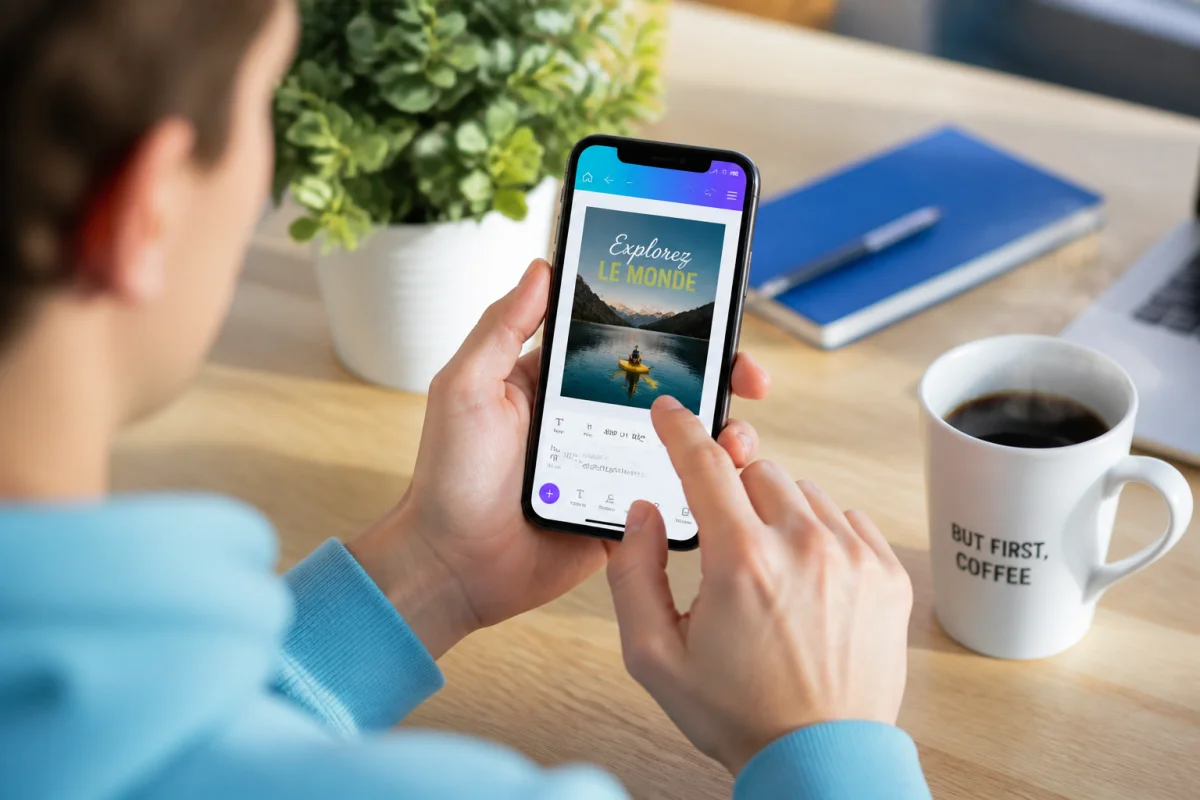
Utiliser les couleurs et le contraste pour ressortir sur mobile
Le contraste signifie l’écart entre clair et foncé. Une miniature ressort mieux quand le sujet se détache du fond. Un visage éclairé sur fond sombre, ou l’inverse, attire davantage l’œil. Il vaut mieux éviter les tons trop proches, comme gris sur bleu foncé.
Une palette simple suffit. Une couleur dominante, une couleur d’accent et un blanc ou noir pour le texte. Cette limite évite un visuel confus. Les modèles de Canva servent de base utile, mais un ajustement manuel reste préférable. Pour aller plus loin, l’export final doit préserver cette lisibilité.
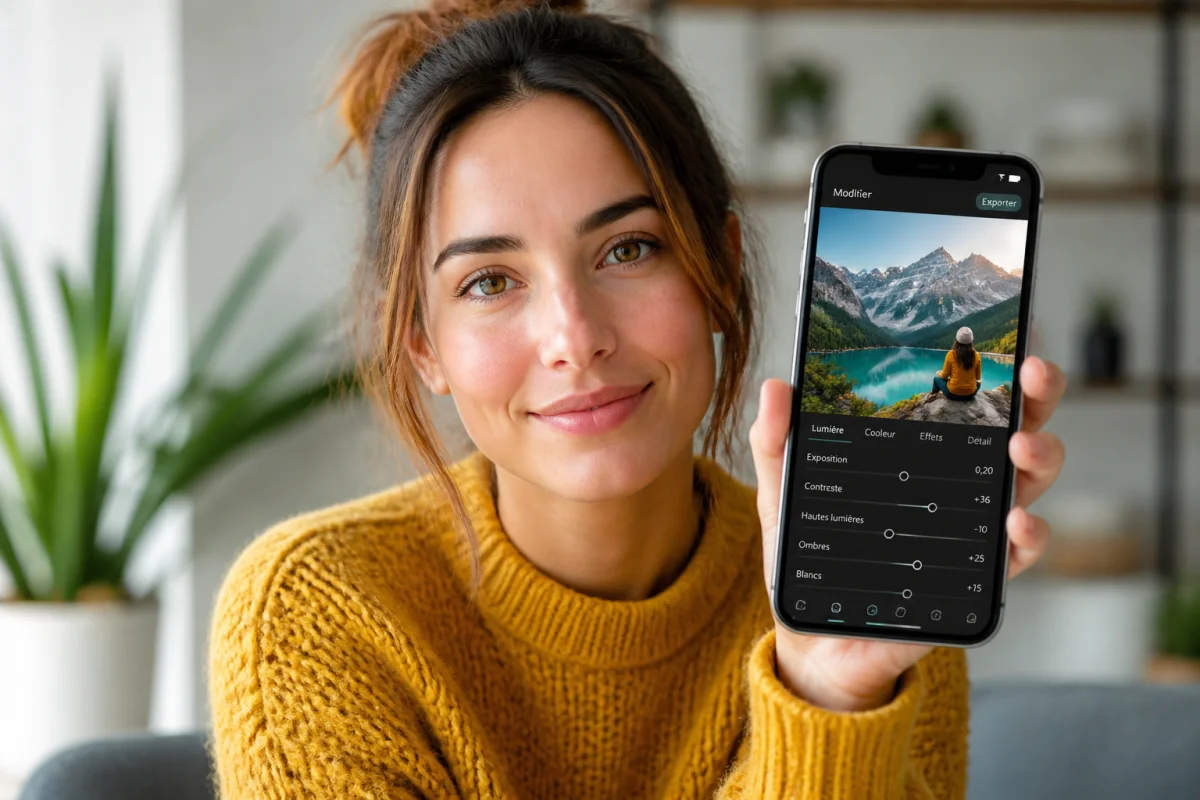
Comment exporter la miniature au format et poids recommandés
Après la création, il faut exporter la miniature YouTube dans un format image courant depuis l’application mobile. L’objectif reste simple, obtenir un fichier net, facile à retrouver dans la galerie et rapide à téléverser. Pas de panique, presque toutes les applications proposent ce bouton en fin de projet.
Avant l’export, il faut zoomer sur l’image dans le téléphone. Cette vérification repère un texte flou ou un visage trop sombre. Une image trop compressée se remarque vite sur les petits détails. Une fois l’export terminé, il vaut mieux vérifier le nom du fichier et son emplacement dans l’appareil.
YouTube signale aussi un délai possible avant l’affichage des modifications. Si la nouvelle miniature n’apparaît pas tout de suite, ce n’est pas forcément une erreur. Il faut parfois attendre un peu après l’enregistrement. Pour aller plus loin, la dernière étape consiste à l’ajouter dans YouTube ou Studio.
Est-il possible d’ajouter une miniature personnalisée via l’application YouTube sur téléphone ?
Oui, une miniature personnalisée peut être ajoutée depuis un téléphone si le compte est validé. YouTube précise ce point dans son aide. Sans validation, seules des images générées automatiquement peuvent être proposées. Il faut aussi respecter le Règlement de la communauté lors de l’import.
Téléverser la miniature personnalisée depuis l’application YouTube ou YouTube Studio
Dans YouTube Studio sur Android, il faut ouvrir l’application, toucher Contenus, choisir la vidéo, puis appuyer sur Modifier et Modifier la miniature. Ensuite, il faut choisir Miniature personnalisée, sélectionner l’image enregistrée, toucher SÉLECTIONNER puis ENREGISTRER.
Dans l’application YouTube sur Android, le chemin indiqué est proche. Il faut ouvrir l’application, toucher la photo de profil, puis Vos vidéos. À côté de la vidéo, il faut toucher Plus, Modifier, puis Modifier la miniature. Ensuite, choisir l’image, toucher SÉLECTIONNER puis ENREGISTRER.
Une autre aide existe avec Demander à Studio. Cet outil peut suggérer des miniatures à partir de la transcription et des thèmes de la vidéo. Cette option peut faire gagner du temps, mais sa disponibilité peut varier. Pour aller plus loin, quelques erreurs reviennent très souvent et restent faciles à éviter.
Erreurs à éviter lors de la création d’une miniature YouTube sur téléphone
La première erreur consiste à surcharger la miniature YouTube. Trop de texte, trop d’icônes ou trop de couleurs brouillent le message. Sur smartphone, une image se comprend en une seconde. Il faut donc aller droit au but. Une miniature simple dépasse souvent un visuel chargé.
La deuxième erreur concerne le cadrage des vidéos verticales. YouTube indique qu’une miniature 16:9 personnalisée peut être remplacée par une image automatique en 4:5 sur certains emplacements mobiles. Il faut donc garder le visage, l’objet principal et le texte dans la zone centrale.
La troisième erreur touche l’envoi final. Beaucoup de comptes ne peuvent pas importer une miniature faute de validation, ou parce que l’image ne respecte pas les règles de la plateforme. Il ressort que vérifier la validation du compte, le rendu dans la galerie et l’affichage après enregistrement évite la plupart des blocages. Pour aller plus loin, une méthode simple et répétable reste la meilleure option.
Une miniature YouTube réussie sur téléphone repose sur trois gestes utiles, choisir une image nette, garder un texte très lisible et exporter un fichier propre avant l’ajout dans YouTube. Les données de YouTube montrent aussi deux points de contrôle, la validation du compte et les limites d’affichage mobile pour les vidéos verticales. Avec une application simple comme Canva et un cadrage centré, le travail devient rapide et plus régulier.