
Les photos prises au téléphone pèsent vite plusieurs mégaoctets. L’envoi par email bloque parfois. Le stockage se remplit aussi. Pas de panique, c’est plus simple qu’il n’y paraît. Trois méthodes reviennent le plus souvent : redimensionner, compresser et changer de format.
Les données montrent qu’un bon compromis se situe souvent entre 0,5 Mo et 2 Mo, selon Organilog. Cet article détaille aussi le recadrage, les apps Android, l’éditeur Samsung, l’iPhone et l’envoi par lien avec Google Photos. Le tableau ci-dessous donne une vue rapide pour aller plus loin.
| Méthode | Ce que cela change | Démarche sur téléphone | Coût |
|---|---|---|---|
| Redimensionnement | Réduit la largeur et la hauteur en pixels | Via l’éditeur intégré ou une app dédiée | Souvent gratuit |
| Compression | Réduit le poids sans changer toujours la résolution | Via une app ou un site web mobile | Gratuit ou freemium |
| Recadrage | Supprime les zones inutiles de l’image | Depuis l’éditeur photo du téléphone | Gratuit |
| Conversion de format | Passe en JPEG, PNG ou WEBP | Via certaines apps Android | Souvent gratuit |
| Partage par lien | Ne réduit pas la photo, garde la qualité | Depuis Google Photos, option Créer un lien | Gratuit |
🔍 À RETENIR
✅ LA MÉTHODE LA PLUS EFFICACE
-
→
Travailler sur une copie : réduire une copie évite d’abîmer l’original. Samsung le conseille clairement sur Android 11. -
→
Combiner deux actions : baisser la résolution puis compresser donne souvent un meilleur résultat qu’une seule action. -
→
Garder les proportions : cette option évite d’étirer l’image. Elle apparaît dans de nombreuses apps et éditeurs. -
→
Viser une taille utile : entre 0,5 et 2 Mo, le fichier reste souvent assez net et plus simple à envoyer.
🌐 OUTILS ET RESSOURCES UTILES
📱 GALERIE SAMSUNG
L’app Galerie permet de redimensionner une photo par pourcentage. Le chemin indiqué par Samsung date du 12 novembre 2021.
🗜️ PHOTO & PICTURE RESIZER
Cette app Android affiche des tailles prêtes à l’emploi. Le Play Store indique 10M+ téléchargements et 4,5 étoiles.
🔗 GOOGLE PHOTOS
La communauté Google Photos a surtout conseillé le partage par lien. Cette solution garde la qualité sans réduire le fichier.
⚠️ POINT DE VIGILANCE SUR LA QUALITÉ
Une compression trop forte peut produire des défauts visibles. Il faut viser un fichier assez léger, mais encore lisible à l’écran. Certains outils promettent une réduction sans perte, mais le résultat varie selon le format et la photo.
Comment réduire la taille d’une photo sur téléphone étape par étape
Sommaire
Le problème vient souvent du poids du fichier. Une photo récente dépasse parfois 3 à 4 Mo. Cela suffit à limiter les pièces jointes par email. La méthode la plus sûre consiste à réduire une copie, puis à choisir une action simple : redimensionner, compresser ou recadrer.
Voici l’ordre le plus pratique sur mobile. D’abord, ouvrir la photo dans la galerie ou une app dédiée. Ensuite, enregistrer une copie si l’option existe. Puis, choisir une taille plus petite ou un niveau de compression moyen. Enfin, vérifier le nouveau poids dans les détails du fichier.
L’exemple cité par Phonandroid reste parlant. Passer de 4 160 x 3 120 px à 1 280 x 960 px réduit fortement le poids. Cette baisse suffit souvent pour un email, un formulaire ou un compte-rendu. Pour aller plus loin, il faut distinguer redimensionnement et compression.
Redimensionner ou compresser : quelle méthode choisir sur téléphone ?
Les deux méthodes réduisent la taille finale, mais elles n’agissent pas pareil. Redimensionner change les dimensions en pixels (points de l’image). Compresser réduit surtout le poids du fichier. Dans bien des cas, combiner les deux donne le meilleur résultat. Pour aller plus loin, il faut regarder chaque méthode séparément.
Réduire les dimensions de la photo
Cette méthode convient bien aux images destinées à l’écran. Une largeur plus faible suffit souvent. Organilog recommande par exemple une largeur maximale de 800 px pour la synchronisation. Le fichier devient plus léger. Le temps d’envoi baisse aussi.
Le point fort reste la simplicité. Beaucoup d’apps proposent des tailles prêtes à l’emploi. Le point faible existe aussi. Une réduction trop forte peut rendre le texte flou ou les détails moins nets. Pour aller plus loin, il faut comparer avec la compression pure.
Compresser le fichier sans trop dégrader l’image
La compression agit sur la manière de stocker l’image. Elle peut garder la même résolution. Des outils en ligne, signalés par Phonandroid, permettent cela depuis un navigateur mobile. Cette approche aide quand une largeur donnée doit rester identique.
Le gain dépend de la photo et du format. Une image simple baisse souvent plus vite qu’une scène très détaillée. Une compression trop forte crée parfois des blocs, des contours sales ou des couleurs moins propres. Pour aller plus loin, il faut aussi penser au recadrage.
Recadrer ou changer de format pour alléger davantage
Le recadrage retire les bords inutiles. C’est utile si le sujet occupe seulement le centre. Moins de surface signifie souvent moins de poids. Cette action garde parfois une meilleure netteté qu’une réduction trop brutale de toute l’image.
Le format joue aussi. Le JPEG reste courant pour la photo. Le PNG garde mieux certains aplats, mais il peut peser plus lourd. Le WEBP offre souvent un fichier plus léger à qualité proche. Certaines apps Android proposent cette conversion. Pour aller plus loin, il faut voir l’éditeur intégré Android.
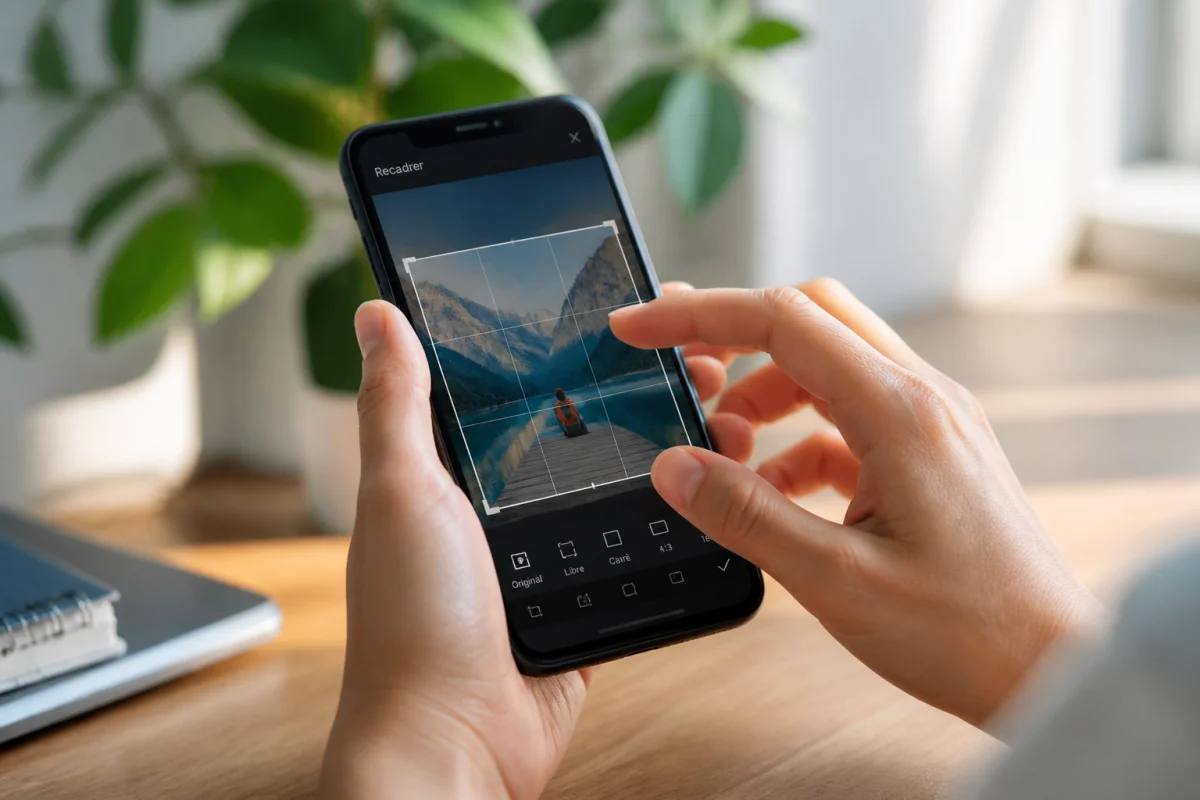
Réduire la taille d’une photo avec l’éditeur intégré Android
Sur certains téléphones Android, la galerie sait déjà redimensionner une image. Samsung détaille une procédure mise à jour le 12 novembre 2021. Le chemin indiqué passe par Galerie, puis Modifier, puis les trois points, puis Redimensionner. Pas de panique, les noms peuvent varier selon le modèle.
La logique reste stable. Il faut ouvrir la photo, lancer l’édition, choisir un pourcentage, puis enregistrer. Samsung cite des tailles comme 50 % ou plus bas selon les apps. Après l’enregistrement, le nouveau poids apparaît dans les détails de l’image.
Cette solution a deux limites. D’abord, tous les modèles ne proposent pas le redimensionnement. Ensuite, il est impossible d’agrandir au-delà de la taille d’origine. Si la fonction manque, une app dédiée devient utile. Pour aller plus loin, il faut sécuriser l’original avant d’enregistrer.
Enregistrer une copie pour garder l’original
Ce point mérite une vraie attention. Sur Android 11, Samsung précise que l’enregistrement peut écraser l’original. Il faut donc passer par Enregistrer la copie avant la sauvegarde finale. Cette précaution évite toute mauvaise surprise.
Le même conseil vaut ailleurs. Les sources pratiques recommandent de réduire une copie de l’image originale. Cela permet de comparer le rendu final et de revenir au fichier brut si besoin. Pour aller plus loin, il faut voir ce que permet l’iPhone sans app.
Peut-on réduire la taille d’une photo directement depuis l’iPhone ?
L’iPhone ne propose pas toujours un bouton clair pour compresser une photo comme certaines apps Android. Cela dit, plusieurs réglages et astuces restent utiles. Le plus simple consiste souvent à recadrer, à modifier le format lors du partage, ou à passer par une app externe si un poids précis est demandé.
Les données fournies ici ne décrivent pas une suite d’étapes native aussi nette que chez Samsung. Il ressort donc qu’une méthode intégrée existe surtout pour des ajustements simples, pas toujours pour viser un nombre précis de kilo-octets. Pas de panique, c’est plus simple qu’il n’y paraît. Un outil tiers devient pratique si la consigne impose moins de 100 ko ou 1 Mo.
Quand le but est seulement d’envoyer sans perte, la logique change. La communauté Google Photos a surtout recommandé le partage par lien dans une réponse du 21 août 2024. Cette solution ne réduit pas la photo. Elle contourne la limite d’envoi tout en gardant la qualité. Pour aller plus loin, il faut voir la méthode sans application supplémentaire.
Réduire la photo sans application supplémentaire
Sans app en plus, la marge de manœuvre reste limitée. Le recadrage aide déjà. Le partage peut aussi proposer une taille réduite selon l’app choisie. En revanche, une compression fine avec objectif chiffré n’est pas toujours disponible dans l’outil natif.
Si le besoin porte sur l’envoi seulement, créer un lien dans Google Photos peut suffire. Un avis publié sur support.google.com résume bien l’idée : « C’est bien pour l’envoyer à un tiers avec une limite de taille imposée. » Pour aller plus loin, il faut comparer les apps Android gratuites.
Quelle application gratuite permet de compresser des photos sur Android ?
Quand l’éditeur du téléphone ne suffit pas, plusieurs apps Android font le travail. Les plus connues proposent la compression, le redimensionnement et parfois le traitement en lot. Deux références ressortent dans les données : Photo & Picture Resizer et Reduire taille photo. Pour aller plus loin, il faut comparer leur usage réel.
Applications simples pour réduire une photo rapidement
Photo & Picture Resizer affiche une méthode directe. Il suffit de choisir une photo puis une résolution. Le Play Store indique 4,5 étoiles, 265 000 avis et 10M+ téléchargements. L’app conserve le rapport de cadre et enregistre la copie dans Pictures/PhotoResizer.
Reduire taille photo va plus loin sur les options. Le Play Store affiche 4,3 étoiles, 114 000 avis et 5M+ téléchargements. L’app gère aussi JPEG, PNG et WEBP, avec des pourcentages comme 50 %, 25 % ou 16,75 %. En contrepartie, ces apps contiennent souvent des annonces.
Une autre app citée, Compress Image – MB to KB, ajoute un mode avec taille cible en ko ou en Mo. Cette fonction aide quand un formulaire impose un plafond précis. Pour aller plus loin, il faut voir le cas particulier des photos de moins de 100 ko.
Existe-t-il une méthode pour obtenir une photo de moins de 100 ko sur téléphone ?
Oui, mais il faut souvent combiner plusieurs réglages. Un message publié sur support.google.com demandait comment passer de plusieurs Mo à moins de 100 ko. Ce niveau reste très bas. Une simple compression suffit rarement si la photo garde sa grande résolution.
La méthode la plus réaliste consiste à réduire d’abord les dimensions, puis à compresser. Un recadrage peut aider aussi. Il vaut mieux faire plusieurs essais et contrôler le poids à chaque étape. À ce niveau, une baisse visible de qualité devient fréquente. Pour aller plus loin, il faut voir le traitement en lot.
Comment réduire le poids d’une photo en lot sur mobile ?
Traiter une seule photo prend peu de temps. Le vrai gain apparaît avec une série complète. Plusieurs apps Android citées proposent le traitement par lots. Cela permet de choisir plusieurs images, puis une taille ou un niveau commun. Le temps gagné devient net pour des albums entiers.
Cette méthode convient aux comptes-rendus, aux sauvegardes et aux envois répétés. Organilog rappelle qu’une taille plus faible améliore la synchronisation, les miniatures et l’espace cloud. Pour une série destinée au partage, une largeur commune comme 800 px reste souvent suffisante.
Le point de vigilance reste la cohérence. Une même règle ne convient pas à toutes les photos. Un portrait serré supporte parfois mieux la compression qu’une image de document. Il faut donc vérifier quelques exemples avant de lancer toute la série. Pour aller plus loin, il faut protéger la qualité visuelle.
Comment réduire la taille d’une photo sur téléphone sans perdre trop de qualité ?
La qualité chute surtout quand la réduction est trop forte d’un seul coup. Le meilleur réflexe consiste à faire des essais modérés. Une photo entre 0,5 Mo et 2 Mo offre souvent un bon équilibre, selon Organilog. Ce repère évite les fichiers énormes comme les images trop dégradées. Pour aller plus loin, il faut régler les proportions et le format.
Conserver les proportions et éviter une compression trop forte
L’option Conserver les proportions garde la forme normale de l’image. Sans elle, la photo peut paraître écrasée. Cette case existe dans beaucoup d’outils. C’est un réglage simple, mais il évite une erreur très visible.
Il vaut mieux descendre par étapes. Une compression moyenne donne souvent un meilleur rendu qu’un mode ultra léger. Si la photo contient du texte, des visages ou des détails fins, il faut rester prudent. Pour aller plus loin, il faut choisir le bon format final.
Choisir le bon format selon le résultat recherché
Le JPEG reste adapté aux photos courantes et à l’email. Le PNG sert plutôt aux images avec zones nettes, mais il pèse souvent plus lourd. Le WEBP peut offrir un meilleur rapport poids qualité, quand l’app ou le service le prend en charge.
Le bon choix dépend donc du but. Pour un simple envoi, JPEG ou WEBP suffisent souvent. Pour conserver une qualité maximale sans réduire, un lien Google Photos peut être préférable. Un avis de la communauté disait même : « ne reduisez pas la photo » si le lien répond déjà au besoin. Pour aller plus loin, il faut contrôler le poids avant et après.
Comment vérifier le poids d’une image avant et après compression ?
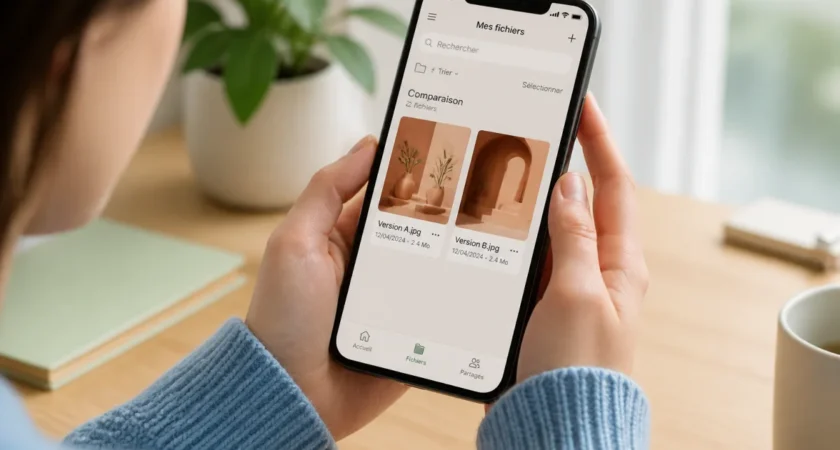
Cette étape évite de travailler à l’aveugle. Dans la galerie ou le gestionnaire de fichiers, il existe souvent une rubrique Détails ou Informations. Elle affiche le poids en ko ou en Mo, ainsi que les dimensions en pixels. Samsung précise d’ailleurs que la baisse de taille se voit après redimensionnement.
Il faut comparer deux éléments. D’abord, le poids du fichier. Ensuite, la netteté réelle à l’écran. Une photo plus légère peut rester très correcte. À l’inverse, un fichier minuscule peut devenir trop flou pour un document, une preuve visuelle ou une impression.
Le contrôle avant et après aide aussi à créer une méthode stable. Par exemple, une résolution donnée peut convenir à tous les emails d’un même usage. Cette habitude fait gagner du temps ensuite. Pour aller plus loin, il faut choisir la bonne taille pour l’email.
Quelle taille et quel format choisir pour envoyer par email ?
L’email reste l’usage le plus fréquent. Une source citée dans les données évoque un envoi possible jusqu’à 5 Mo. Comme une photo récente pèse souvent 3 à 4 Mo, le nombre de pièces jointes baisse très vite. Il faut donc alléger avant l’envoi.
Pour une photo simple, viser moins de 2 Mo reste souvent confortable. Pour plusieurs images, descendre sous 0,5 Mo par fichier peut devenir utile. Le JPEG reste le format le plus pratique pour la compatibilité. Le WEBP peut aider, mais certains destinataires ou services l’acceptent moins bien.
Si la qualité doit rester intacte, le lien de partage mérite d’être envisagé. Cette solution a été la plus mise en avant dans la communauté Google Photos en août 2024. Elle ne réduit pas le fichier, mais elle supprime le blocage lié à la pièce jointe. Pour aller plus loin, il suffit de choisir entre réduction réelle et simple partage par lien.
Le bon réflexe consiste à partir d’une copie, puis à combiner réduction de résolution et compression modérée. Les réglages utiles dépendent surtout du but final, email, archive, document ou partage. Quand la qualité doit rester intacte, le lien de partage devient souvent plus pertinent qu’une compression forcée.