
Les raccourcis clavier Windows qui font vraiment gagner du temps
Sommaire
Une tâche répétée plusieurs fois par jour finit par coûter cher en temps : ouvrir le menu Démarrer, changer de fenêtre, rechercher un fichier ou capturer une zone de l’écran. Les raccourcis clavier Windows utiles permettent de réduire ces manipulations à une combinaison de touches, sans installer de logiciel ni modifier ses habitudes en profondeur. Ils deviennent aussi précieux lorsqu’une touche répond mal ou qu’un clavier commence à montrer des signes de faiblesse.
Sur le terrain, les raccourcis les plus efficaces ne sont pas forcément les plus nombreux. Quelques combinaisons bien choisies couvrent l’essentiel du travail quotidien et permettent même de continuer à utiliser un PC lorsqu’une touche se bloque. Cette approche mène naturellement aux manipulations de dépannage liées à la touche Windows, avec des solutions temporaires pour retrouver l’accès aux fonctions principales du système.
Une touche Windows inactive ne signifie pas que l’ordinateur devient inutilisable. Le raccourci touche Windows ne fonctionne plus permet d’explorer une méthode de résolution adaptée à ce cas précis, tandis que les combinaisons présentées ici offrent déjà plusieurs moyens de contourner la difficulté. Le principe est simple : conserver un accès rapide au menu Démarrer, aux applications et aux outils de gestion avant de prendre le temps de diagnostiquer le clavier.
Les commandes essentielles à mémoriser
Pour commencer, mieux vaut retenir des raccourcis qui répondent à des besoins fréquents plutôt que d’essayer d’apprendre une longue liste. Les combinaisons suivantes couvrent les opérations que l’on réalise le plus souvent devant un PC Windows.
Gérer les fenêtres sans toucher la souris
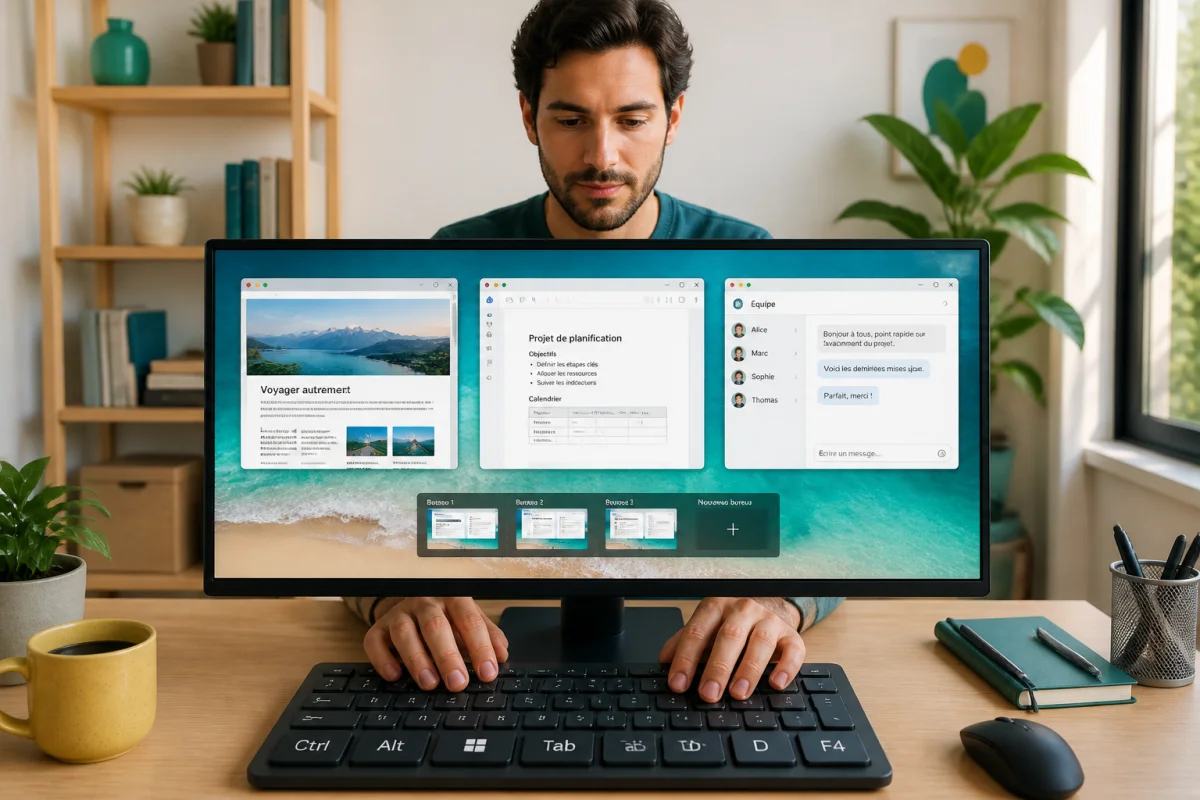
Windows + D affiche le bureau et réduit les fenêtres ouvertes. Appuyez à nouveau sur la même combinaison pour les faire réapparaître. C’est pratique lorsqu’un fichier enregistré sur le bureau doit être ouvert rapidement ou lorsqu’il faut masquer momentanément son espace de travail.
Alt + Tab permet de passer d’une application à l’autre. Maintenez Alt enfoncée, appuyez plusieurs fois sur Tab jusqu’à atteindre la fenêtre recherchée, puis relâchez les touches. Avec de nombreuses fenêtres ouvertes, cette méthode est plus rapide qu’un clic répété dans la barre des tâches.
Windows + Tab ouvre la vue des tâches. Elle donne accès aux fenêtres actives et aux bureaux virtuels. Pour organiser un travail avec un navigateur, un traitement de texte et un outil de communication, Windows + Ctrl + D crée un nouveau bureau, tandis que Windows + Ctrl + flèche gauche ou flèche droite permet de passer de l’un à l’autre.
Alt + F4 ferme la fenêtre active. Dans une application qui affiche une boîte de dialogue, le résultat peut varier selon le contexte, mais le raccourci reste très efficace pour fermer proprement un programme ou une fenêtre de l’Explorateur de fichiers.
Windows + flèche gauche et Windows + flèche droite ancrent la fenêtre active sur une moitié de l’écran. Windows + flèche haut l’agrandit, tandis que Windows + flèche bas la réduit ou la restaure. Sur un écran de 24 pouces ou plus, ces commandes facilitent considérablement le travail avec deux documents côte à côte.
Ouvrir les outils sans chercher dans les menus
Windows + E ouvre directement l’Explorateur de fichiers. Windows + I ouvre les paramètres de Windows, et Windows + R affiche la boîte de dialogue Exécuter. Cette dernière est particulièrement utile pour lancer rapidement une commande connue, comme control pour accéder au Panneau de configuration ou notepad pour ouvrir le Bloc-notes.
Windows + S active la recherche Windows. Commencez à taper le nom d’une application, d’un réglage ou d’un fichier, puis validez avec Entrée. Pour gagner du temps, évitez de parcourir manuellement les menus lorsque vous connaissez déjà le terme à rechercher.
Windows + X ouvre le menu contextuel avancé du bouton Démarrer. Il donne accès à des fonctions comme le Gestionnaire de périphériques, la Gestion des disques, le Terminal et les options d’alimentation. Ce raccourci est utile pour le dépannage, notamment lorsqu’un composant ou un périphérique doit être vérifié rapidement.
Windows + L verrouille immédiatement la session. Il s’agit d’un réflexe simple à adopter lorsque l’on quitte son poste, même pour quelques minutes. Le verrouillage ne ferme pas les applications et permet de reprendre son travail après authentification.
Les raccourcis utiles pour écrire, rechercher et corriger
Les raccourcis d’édition sont souvent les plus rentables, car ils s’utilisent dans presque tous les logiciels. Leur fonctionnement reste généralement identique dans un navigateur, un traitement de texte, un formulaire en ligne ou une application de messagerie.
Sélectionner et modifier du texte
Ctrl + A sélectionne tout le contenu de la zone active. Ctrl + C copie la sélection, Ctrl + X la coupe et Ctrl + V la colle. Pour annuler une action, utilisez Ctrl + Z, puis Ctrl + Y pour rétablir l’action si nécessaire.
Ctrl + flèche gauche ou Ctrl + flèche droite déplace le curseur mot par mot, au lieu d’avancer caractère par caractère. En ajoutant la touche Maj, vous sélectionnez progressivement les mots parcourus. Cette méthode est nettement plus précise pour corriger une phrase ou déplacer une portion de texte.
Home place le curseur au début de la ligne et End à la fin. Avec Ctrl, ces touches permettent souvent d’atteindre le début ou la fin d’un document. Dans un long texte, Ctrl + F lance une recherche instantanée et évite de faire défiler plusieurs pages.
Naviguer plus vite sur Internet
Ctrl + L sélectionne la barre d’adresse du navigateur. Il suffit ensuite de saisir une adresse ou une requête, puis d’appuyer sur Entrée. Ctrl + T ouvre un nouvel onglet, Ctrl + W ferme l’onglet actif et Ctrl + Shift + T restaure le dernier onglet fermé par erreur.
Ctrl + Tab passe à l’onglet suivant et Ctrl + Shift + Tab revient au précédent. Dans de nombreux navigateurs, Ctrl + 1 à Ctrl + 8 ouvrent directement les premiers onglets, tandis que Ctrl + 9 mène au dernier. Ces commandes sont particulièrement pratiques lorsque plusieurs pages sont ouvertes pour comparer des informations.
Ctrl + + agrandit l’affichage, Ctrl + – le réduit et Ctrl + 0 restaure le niveau de zoom standard. Le zoom du navigateur est indépendant de la résolution de l’écran, ce qui permet d’améliorer ponctuellement la lisibilité d’une page.
Capturer l’écran et conserver les informations utiles
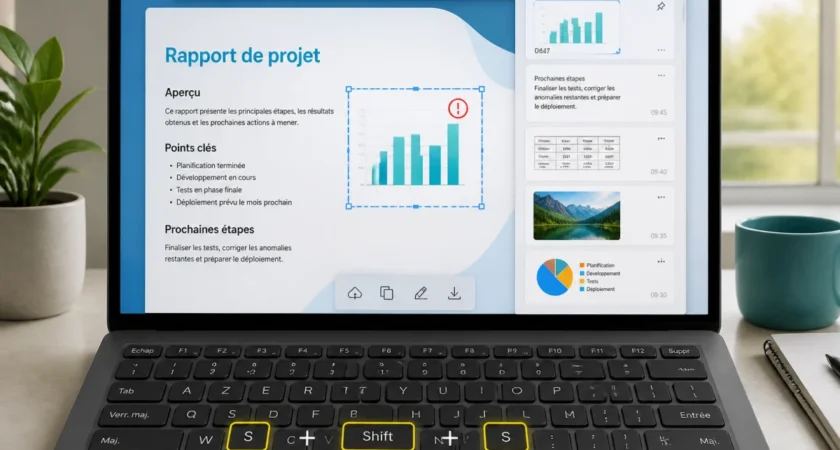
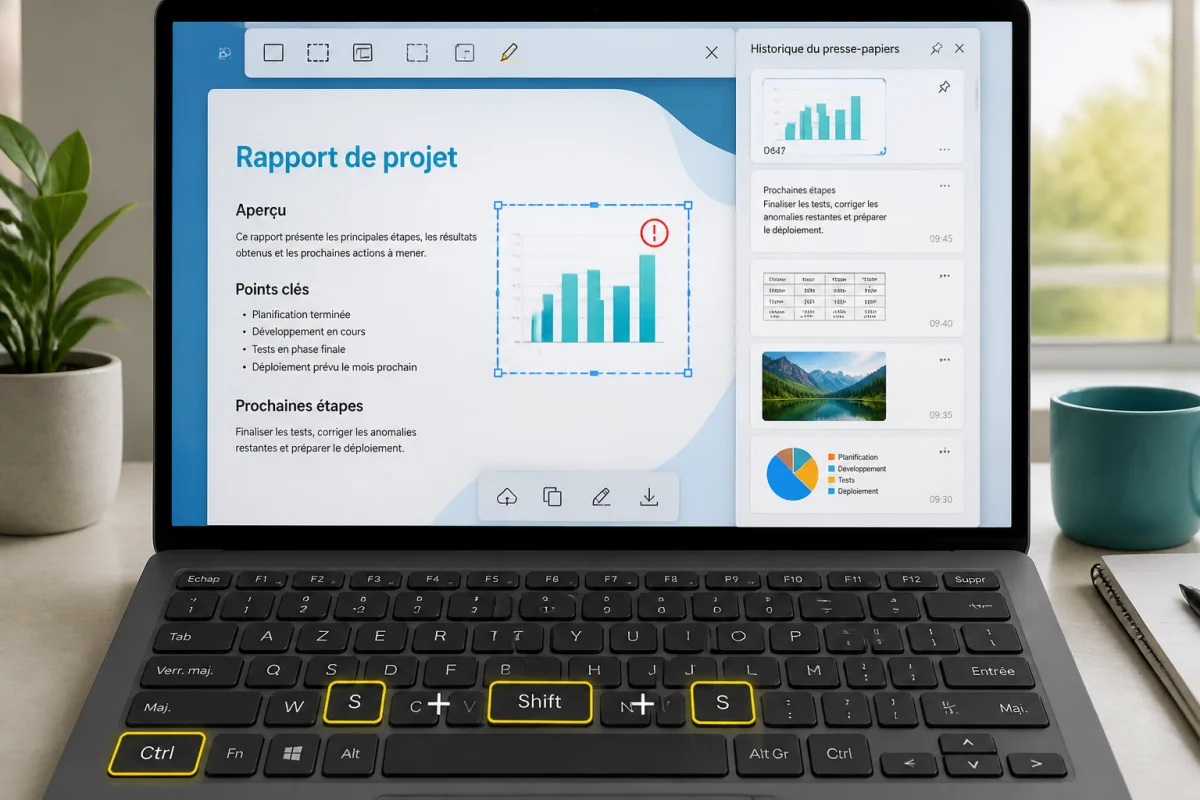
Windows + Shift + S ouvre l’outil de capture d’écran. Après avoir sélectionné une zone, l’image est copiée dans le presse-papiers et peut être collée directement dans un message ou un document. Ce raccourci est plus précis qu’une capture de l’écran entier lorsqu’il faut montrer uniquement une erreur, un réglage ou une partie de page.
Windows + Impr. écran capture l’écran complet et enregistre automatiquement l’image dans le dossier Captures d’écran du dossier Images. Pour une capture ponctuelle à coller dans un logiciel, la touche Impr. écran seule peut suffire selon la configuration de Windows.
Windows + V affiche l’historique du presse-papiers, après activation de cette fonction dans les paramètres. Cet outil conserve plusieurs éléments copiés au lieu de remplacer systématiquement le précédent. Pour éviter de perdre du temps, activez-le une fois, puis utilisez la combinaison dès qu’un ancien extrait doit être récupéré.
Que faire quand la touche Windows ne répond plus
Le premier réflexe consiste à vérifier si le problème vient réellement de la touche. Certains claviers disposent d’un mode jeu qui désactive volontairement la touche Windows afin d’éviter un retour accidentel au bureau pendant une partie. Une touche Fn associée à un symbole de cadenas ou de clavier peut aussi activer ou désactiver ce mode. Consultez la signalétique du clavier avant de modifier les paramètres de Windows.
Les alternatives immédiates
Ctrl + Échap ouvre le menu Démarrer sans utiliser la touche Windows. Cette combinaison constitue le meilleur remplacement lorsque la touche est bloquée ou totalement inactive. Une fois le menu affiché, commencez à saisir le nom d’une application ou d’un réglage, puis validez avec Entrée.
Pour ouvrir rapidement les paramètres sans Windows + I, utilisez Ctrl + Échap, saisissez « paramètres », puis appuyez sur Entrée. La même méthode permet de lancer la recherche d’un outil, de redémarrer le PC ou d’accéder au Gestionnaire des tâches.
Ctrl + Shift + Échap ouvre directement le Gestionnaire des tâches. Il permet de repérer une application qui ne répond plus, de consulter l’utilisation du processeur ou de relancer l’Explorateur Windows. Si la fenêtre est en mode simplifié, cliquez sur « Plus de détails » pour afficher les processus et les onglets avancés.
Alt + Tab, Alt + F4 et Windows + D ne sont pas interchangeables lorsque la touche Windows ne fonctionne plus. Dans ce cas, utilisez Alt + Tab pour changer d’application, Alt + F4 pour fermer la fenêtre active et Ctrl + Échap pour revenir au menu Démarrer. Cette combinaison de remplacement couvre déjà la plupart des besoins urgents.
Accéder au clavier visuel
Si plusieurs touches physiques posent problème, le clavier visuel peut prendre le relais. Ouvrez le menu Démarrer avec Ctrl + Échap, saisissez « clavier visuel » ou « osk », puis validez avec Entrée. Une fois affiché, il permet de cliquer sur la touche Windows et de tester les raccourcis directement à l’écran.
Cette solution est également utile pour vérifier si une commande échoue à cause du clavier physique ou du système. Si la touche Windows fonctionne depuis le clavier visuel, le problème se situe probablement au niveau du clavier, de son mode de fonctionnement ou de son pilote plutôt que dans le raccourci lui-même.
Une méthode simple pour mémoriser les bons raccourcis
Apprendre dix combinaisons d’un coup est rarement efficace. Commencez par un petit groupe composé de Alt + Tab, Ctrl + C, Ctrl + V, Ctrl + Z, Ctrl + F et Ctrl + Échap. Utilisez-les volontairement pendant quelques jours, puis ajoutez Windows + E, Windows + Shift + S et Windows + L.
Associez chaque raccourci à une situation précise plutôt qu’à une définition abstraite. Alt + Tab correspond au changement d’application, Ctrl + F à la recherche dans une page et Windows + Shift + S à la capture d’une zone. Cette association accélère la mémorisation et réduit les erreurs de combinaison.
Une erreur fréquente consiste à appuyer sur les touches dans le mauvais ordre ou à relâcher trop vite une touche modificatrice comme Ctrl, Alt ou Windows. Maintenez la première touche, ajoutez la seconde, puis relâchez l’ensemble. Si une combinaison ne fonctionne pas dans un logiciel, testez-la dans le Bloc-notes ou sur le bureau afin de distinguer une limitation de l’application d’un problème de clavier.
Le réflexe à garder pour travailler plus vite
Les raccourcis clavier Windows utiles ne remplacent pas tous les menus, mais ils réduisent les interruptions qui ralentissent réellement une journée de travail. Retenir quelques commandes pour les fenêtres, le texte, la recherche, les captures et le dépannage suffit déjà à transformer l’utilisation quotidienne d’un PC.
Le meilleur point de départ consiste à pratiquer les mêmes raccourcis jusqu’à ce qu’ils deviennent automatiques. Et si la touche Windows cesse de répondre, Ctrl + Échap, le Gestionnaire des tâches et le clavier visuel permettent de conserver la main sur l’ordinateur pendant la résolution du problème.