
Une photo peut montrer un visage, une plaque ou un détail privé sans que cela se voie tout de suite. Pas de panique, flouter une photo sur téléphone reste simple avec les outils déjà présents sur mobile, une appli gratuite ou un service web.
Les données montrent que le sujet revient souvent pour la vie privée, mais aussi pour l’esthétique. QuelBonPlan avance 3,5 milliards de photos partagées par jour en 2025. Smart World 360, Google Photos, Google Play et Frandroid permettent d’identifier les méthodes les plus utiles. Le tableau ci-dessous donne une vue rapide avant les étapes détaillées. Pour aller plus loin, chaque solution est expliquée juste après.
| Méthode | Ce qu’elle permet | Démarche | Coût |
|---|---|---|---|
| Outils natifs du téléphone | Masquer une zone simple ou flouter l’arrière-plan | Depuis Galerie, Photos ou mode Portrait | Gratuit |
| Google Photos | Ajouter un flou avec réglage d’intensité | Modifier, Outils, Flou, puis ajuster | Souvent lié à Google One |
| Point Blur | Flouter précisément visage, texte ou plaque | Tracer la zone, corriger, enregistrer | Gratuit avec annonces |
| Canva | Flou créatif, arrière-plan et export en haute résolution | Importer, Modifier l’image, Flou | Version gratuite disponible |
| Facepixelizer | Détecter et flouter des visages depuis le navigateur | Glisser-déposer, détection, correction manuelle | Gratuit |
🔍 À RETENIR
✅ LES BONS RÉFLEXES AVANT DE FLOUTER
-
→
Dupliquer l’image : garder l’original évite toute perte si le rendu final ne convient pas -
→
Choisir le bon effet : le flou adoucit, la pixellisation masque mieux un texte ou une plaque -
→
Zoomer avant de tracer : une zone petite demande plus de précision, surtout sur écran tactile -
→
Exporter proprement : privilégier JPG ou PNG en qualité élevée pour éviter une image trop compressée
🌐 RESSOURCES COMPLÉMENTAIRES
🔵 GOOGLE PHOTOS
Utile pour un flou rapide. Il faut vérifier la présence de l’option Flou et l’abonnement Google One avant de commencer.
🟡 POINT BLUR
Cette application Android compte plus de 10 millions de téléchargements. Elle offre gomme, pinceaux et mosaïque pour les petites zones.
🟢 FACEPIXELIZER
Pratique sans installation. La détection automatique des visages fait gagner du temps, mais une vérification manuelle reste utile.
⚠️ POINT DE VIGILANCE SUR LA VIE PRIVÉE
Le partage public d’une photo identifiable peut poser un problème de vie privée. QuelBonPlan cite une amende moyenne de 675 € liée au RGPD. Ce chiffre demande vérification indépendante, mais le réflexe utile reste clair, masquer les données sensibles avant publication.
Comment flouter une photo sur téléphone sans installer d’app ?
Sommaire
Le moyen le plus rapide consiste à utiliser les outils déjà présents dans le téléphone. C’est plus simple qu’il n’y paraît. Sur certains mobiles Android, la Galerie permet un flou ou une pixellisation sans téléchargement. Sur iPhone, le mode Portrait peut déjà créer un arrière-plan flou sur les photos compatibles.
Préparer l’image et sauvegarder une copie avant modification
La première étape consiste à dupliquer la photo. Cette précaution évite d’écraser l’original. Si le rendu devient trop fort, la copie se supprime et l’image de départ reste intacte. Cette méthode limite les erreurs quand une zone sensible doit être cachée.
Un zoom avant retouche aide aussi à viser juste. Cela compte surtout pour un numéro, un mail ou une petite plaque. Smart World 360 rappelle que le floutage sert aussi à masquer un fond désordonné ou des informations personnelles. Pour aller plus loin, les étapes natives sur Android et iPhone suivent juste après.
Flouter avec les outils natifs sur Android et iPhone
Sur certains Samsung Galaxy, l’application Galerie propose un chemin assez direct. Il faut ouvrir la photo, toucher le crayon, puis l’icône emoji, puis Dessiner. L’option pixelisée permet ensuite d’ajuster le niveau d’effet avec un curseur.
Les modèles équipés d’un S-Pen offrent souvent une meilleure précision. C’est utile pour suivre les bords d’un visage ou d’une plaque. Photoweb cite aussi le mode Portrait comme solution native pour flouter l’arrière-plan sur certains téléphones. Pour aller plus loin, Google Photos ajoute une option dédiée sur de nombreux mobiles.
Comment flouter une photo avec Google Photos sur téléphone ?
Google Photos peut suffire pour un besoin rapide. Pas de panique, le chemin reste court quand l’outil est présent. Smart World 360 et le support Google décrivent une option Flou dans le menu Modifier, puis Outils. Cette fonction vise surtout les réglages simples, pas les retouches très fines.
Étapes pour appliquer le flou et régler l’intensité
Il faut ouvrir la photo, appuyer sur Modifier, puis faire défiler jusqu’à Outils. L’option Flou apparaît ensuite sur les appareils compatibles. Un cercle se place sur la partie à garder nette, puis la taille et l’intensité se règlent avec des commandes simples.
Cette logique marche bien pour un portrait ou un sujet centré. Elle devient moins pratique pour un texte ou une forme irrégulière. Smart World 360 note un manque de précision sur la zone exacte à masquer. Pour aller plus loin, il faut aussi vérifier une éventuelle condition d’abonnement.
Limites de précision et abonnement Google One à vérifier
Le support officiel indique que certaines fonctions, comme Flou, Profondeur et Focus couleur, peuvent dépendre d’un abonnement Google One. Mieux vaut vérifier avant de chercher l’outil pendant plusieurs minutes. Cette limitation revient souvent dans les échanges d’utilisateurs.
Un avis publié sur support.google.com signale un outil parfois difficile à retrouver et une gestion lente des photos. Le message date d’un fil du 30 août 2022. Cela ne veut pas dire que la fonction échoue toujours, mais une solution de secours reste utile. Pour aller plus loin, une application gratuite Android peut offrir plus de contrôle.
Quelle application gratuite pour flouter une partie d’une photo sur Android ?
Quand la zone à masquer est petite, une application dédiée devient souvent plus précise. Sur Android, Point Blur revient souvent dans les résultats. Sa fiche Google Play affiche 10 M+ de téléchargements et environ 3,9 étoiles pour près de 67 k avis. C’est un repère utile, même si la note ne dit pas tout.
Utiliser Point Blur pour flouter une zone précise
Le fonctionnement reste simple. Il faut choisir la photo, la recadrer si besoin, puis tracer la zone à masquer au doigt. La gomme corrige les débordements. Un appui long aide à faire une ligne droite, ce qui sert bien pour une plaque.
L’application propose plusieurs effets, dont flou, mosaïque, triangle et hexagone. Trois brosses existent aussi, dur, doux et air. Un avis Google Play résume bien le point fort, « Simple et efficace, avec beaucoup d’outils, mais l’appli est en anglais ». Pour aller plus loin, il faut comparer ses qualités et ses limites pratiques.
Comparer précision, facilité d’utilisation et options de réglage
Point Blur se distingue par sa précision locale. Pour masquer un nom, un visage ou une plaque, il va souvent plus loin que Google Photos. La possibilité de changer la force et le type d’effet aide à garder une photo plus propre visuellement.
Il existe aussi des limites. La fiche Play Store mentionne des annonces et une collecte possible de données, dont la position et l’activité dans l’application. Cette vérification compte avant installation. Pour aller plus loin, l’iPhone propose aussi des fonctions automatiques selon le modèle.
Comment flouter les visages automatiquement sur iPhone ?
Sur iPhone, les fonctions automatiques dépendent surtout du modèle et des outils disponibles. QuelBonPlan attribue à Apple Intelligence une détection rapide des visages, plaques et adresses. Cette promesse reste à vérifier selon l’appareil et la version du système, mais la tendance va bien vers plus d’automatisation.
Fonctions automatiques disponibles sur iPhone selon le modèle
Les fonctions natives servent surtout à deux usages. Le premier concerne le portrait avec arrière-plan flou. Le second concerne la détection de zones sensibles dans les outils dopés à l’IA (intelligence artificielle). Les résultats varient selon la génération d’iPhone.
QuelBonPlan cite les iPhone 15 et iPhone 16 dans ce cadre. La même source mentionne aussi des économies de 33 à 37 % sur certains modèles reconditionnés, mais cet aspect ne change pas la méthode de floutage. Le point utile reste simple, vérifier d’abord la présence réelle de l’outil sur l’appareil. Pour aller plus loin, le masquage d’une plaque demande un choix de rendu adapté.
Comment flouter une plaque d’immatriculation sans dégrader la photo ?
Une plaque d’immatriculation demande un masquage net. Un flou trop léger laisse parfois lire des caractères. Un effet trop large abîme toute la photo. Pas de panique, le bon choix dépend surtout de la taille de la zone et du niveau de détail autour.
Choisir entre flou, pixellisation et mosaïque selon la zone à masquer
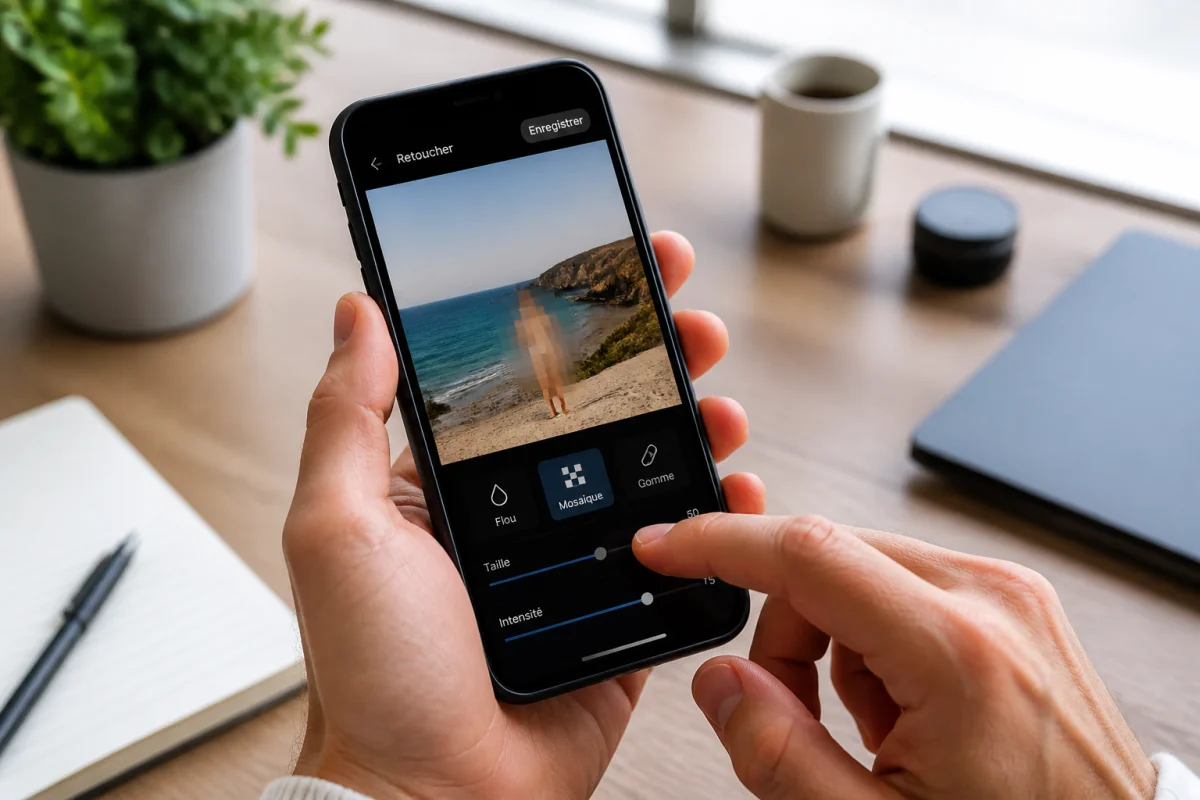
Le flou classique convient bien à un arrière-plan ou à un visage large. Pour une plaque, une pixellisation ou une mosaïque protège souvent mieux la lecture. Point Blur et la Galerie Samsung proposent ce type d’effet avec un réglage de force.
Il ressort qu’une petite zone doit être traitée avec un zoom important et un contour serré. Un masque trop large attire l’œil. Frandroid recommande aussi le floutage des visages dans les photos de foule pour préserver l’anonymat. Pour aller plus loin, l’arrière-plan flou répond à une logique différente, plus esthétique.
Comment flouter l’arrière-plan d’une photo sur téléphone ?
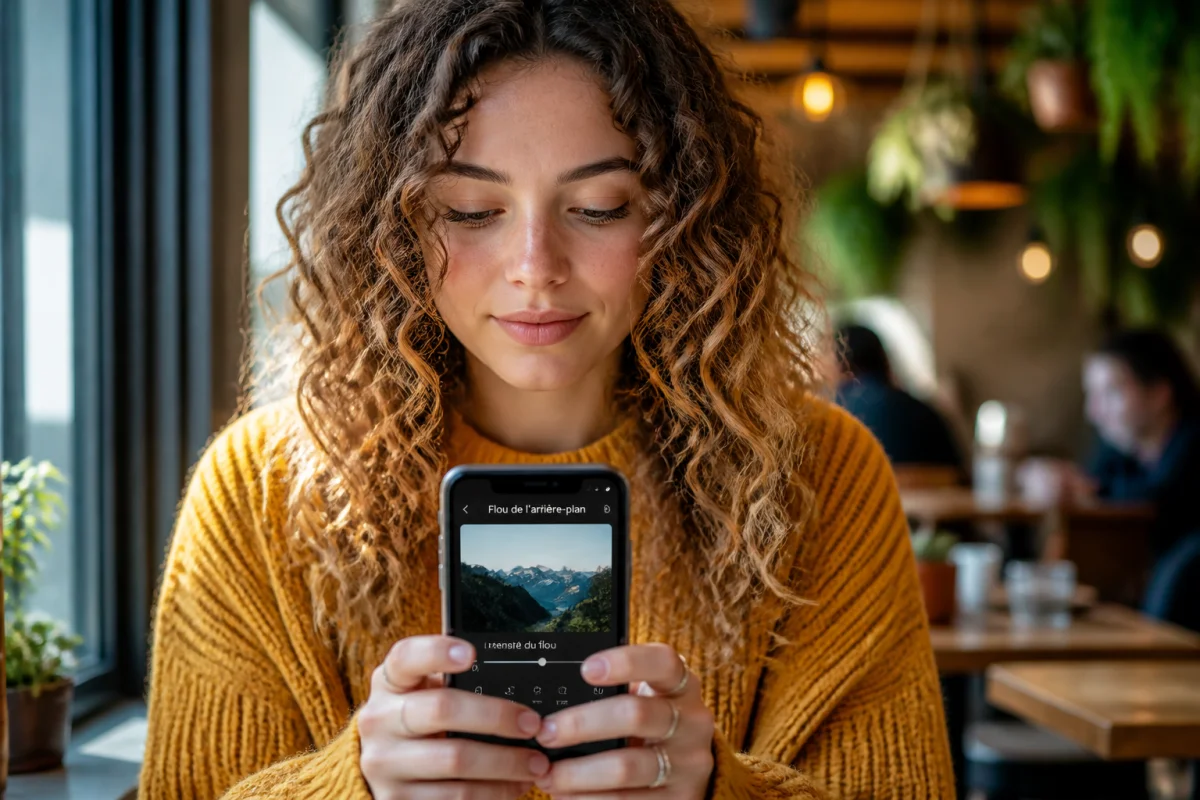
Le flou d’arrière-plan sert moins à cacher qu’à mettre en avant un sujet. Canva, Photoweb et Smart World 360 rappellent cet usage esthétique. Il permet aussi de masquer un décor désordonné avec un rendu plus propre. C’est souvent la solution la plus simple quand le sujet se détache bien.
Utiliser le mode Portrait ou un outil de flou d’arrière-plan
Le mode Portrait reste la voie la plus directe sur un téléphone compatible. Photoweb cite par exemple le Galaxy S10 parmi les appareils capables de créer cet effet par défaut. Le résultat semble plus naturel quand la photo de départ contient déjà une bonne séparation entre sujet et fond.
Avec Canva, il faut importer l’image, ouvrir Modifier l’image, puis choisir Flou dans Ajuster. Le curseur agit dans les deux sens. Il peut flouter ou renforcer la netteté. Canva permet aussi un export en JPG ou PNG en haute résolution. Pour aller plus loin, la qualité finale dépend beaucoup de l’export.
Quelle perte de qualité lors de l’export d’une photo floutée ?
La qualité baisse surtout au moment de l’export et du partage. Le floutage en lui-même ne détruit pas toujours la photo. En revanche, une compression forte réduit les détails, ajoute parfois des défauts et rend les contours moins propres. C’est plus visible sur les textes et les petites zones.
Exporter et partager sans trop compresser l’image
Le réflexe utile consiste à garder une résolution élevée et à éviter les applications qui recompressent trop les fichiers. Canva permet un téléchargement en JPG ou PNG haute résolution. Ce détail compte si la photo doit rester nette hors zone floutée.
Une vérification simple suffit après export. Il faut rouvrir l’image et zoomer sur la zone masquée. Si des caractères redeviennent lisibles, l’effet reste trop faible. Si toute l’image semble pâteuse, la compression est trop forte. Pour aller plus loin, mieux vaut aussi savoir si le flou peut être annulé.
Peut-on annuler un flou appliqué et comment l’éviter ?
La réponse dépend de la méthode. Si le flou reste dans un projet non exporté, il peut souvent être modifié. Après enregistrement final, le retour arrière devient rare. C’est pour cette raison qu’une copie de départ reste la meilleure sécurité. C’est simple, efficace et sans risque inutile.
Erreurs courantes à éviter en retouche mobile
La première erreur consiste à travailler directement sur l’original. La seconde consiste à choisir un effet trop faible pour une plaque ou un texte. La troisième consiste à oublier de vérifier le rendu après partage, car certains services compressent l’image une seconde fois.
Les avis utilisateurs montrent un constat nuancé. La note moyenne relevée tourne autour de 3,9 sur 5. Les retours saluent souvent la simplicité, mais signalent aussi des outils manquants ou difficiles à trouver. Le meilleur réflexe reste donc double, garder l’original et contrôler la lisibilité finale avant publication. Pour aller plus loin, un test rapide sur une copie évite la plupart des erreurs.
Flouter une photo sur téléphone repose sur trois choix simples, l’outil, la zone à masquer et la qualité d’export. Les solutions natives suffisent pour un besoin rapide, tandis que Point Blur ou Canva apportent plus de précision. Le point le plus utile reste de conserver l’original et de vérifier, après zoom, que le détail sensible reste vraiment illisible.