
Mettre son téléphone en anglais peut sembler bloquant quand les menus changent vite. Pas de panique, la manipulation reste simple sur iPhone comme sur Android.
Les sources officielles donnent des chemins assez clairs. Apple Support, Google Support, ASUS et BackMarket confirment les étapes, les variantes de menu et les points de vigilance utiles.
Ce réglage sert aussi à apprendre du vocabulaire courant. Traduc.com cite des mots utiles comme mode avion ou appareil photo, avec les icônes comme repères visuels. Pour aller plus loin, le tableau ci-dessous résume les options principales.
| Méthode | Ce que cela change | Démarche | Impact sur les données |
|---|---|---|---|
| iPhone | Change la langue du système entier | Réglages, Général, Langue et région | Aucune suppression |
| Android | Change la langue principale du téléphone | Paramètres, Système, Langues et saisie | Aucune suppression |
| Langue d’une application | Modifie une seule app compatible | Réglages de l’app ou du système | Aucune suppression |
| Compte Google sur le Web | Change la langue des services Google Web | myaccount.google.com/language | Aucune suppression |
| Réinitialisation d’usine | Répare un blocage sévère | Sauvegarde puis restauration | Suppression sans sauvegarde |
🔍 À RETENIR
✅ CHANGER LA LANGUE DU TÉLÉPHONE
-
→
Sur iPhone : le chemin officiel est Réglages, Général, Langue et région, puis Ajouter une langue et choix de English -
→
Sur Android : le chemin principal est Paramètres, Système, Langues et saisie, Langues, puis ajout de l’anglais -
→
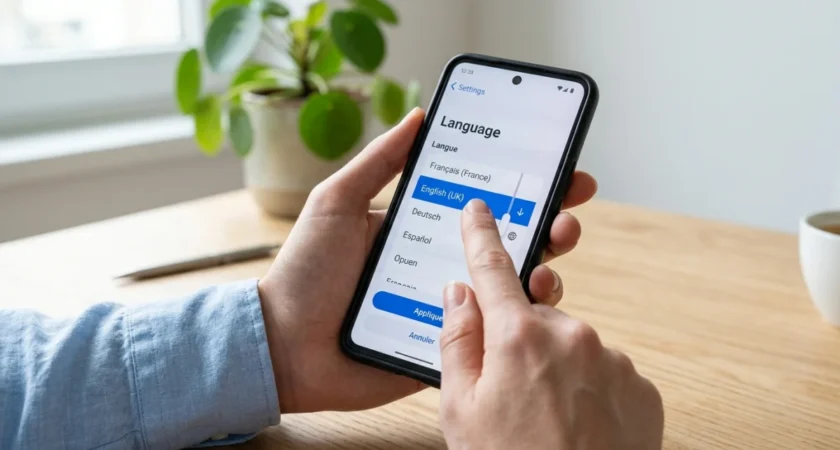
Étape décisive : sur Android, il faut faire glisser English tout en haut pour l’activer vraiment -
→
Effet immédiat : Apple précise que l’appareil affiche ensuite automatiquement la langue choisie
🌐 OUTILS ET RESSOURCES UTILES
🌐 APPLE SUPPORT
La fiche Apple, publiée le 19 juin 2026 en français, décrit le chemin exact et l’écran de confirmation
🌐 GOOGLE SUPPORT
La page Google rappelle aussi que la langue du compte Web ne change pas celle des applications mobiles
🌐 TRADUC.COM
Cette source explique l’intérêt pédagogique du réglage, avec une préférence pour l’anglais britannique
⚠️ POINT DE VIGILANCE AVANT LES SOLUTIONS RADICALES
Un simple changement de langue ne touche pas aux données. En revanche, une réinitialisation d’usine efface le contenu sans sauvegarde. BackMarket insiste sur la sauvegarde préalable avant toute restauration complète.
Comment mettre son téléphone en anglais sur un iPhone ?
Sommaire
Sur iPhone, le chemin officiel passe par Réglages, puis Général et Langue et région. Apple Support, mis à jour le 19 juin 2026, confirme cette suite d’écrans. Pour aller plus loin, les sous-étapes ci-dessous évitent les hésitations.
Ouvrir Réglages, puis Général et Langue et région
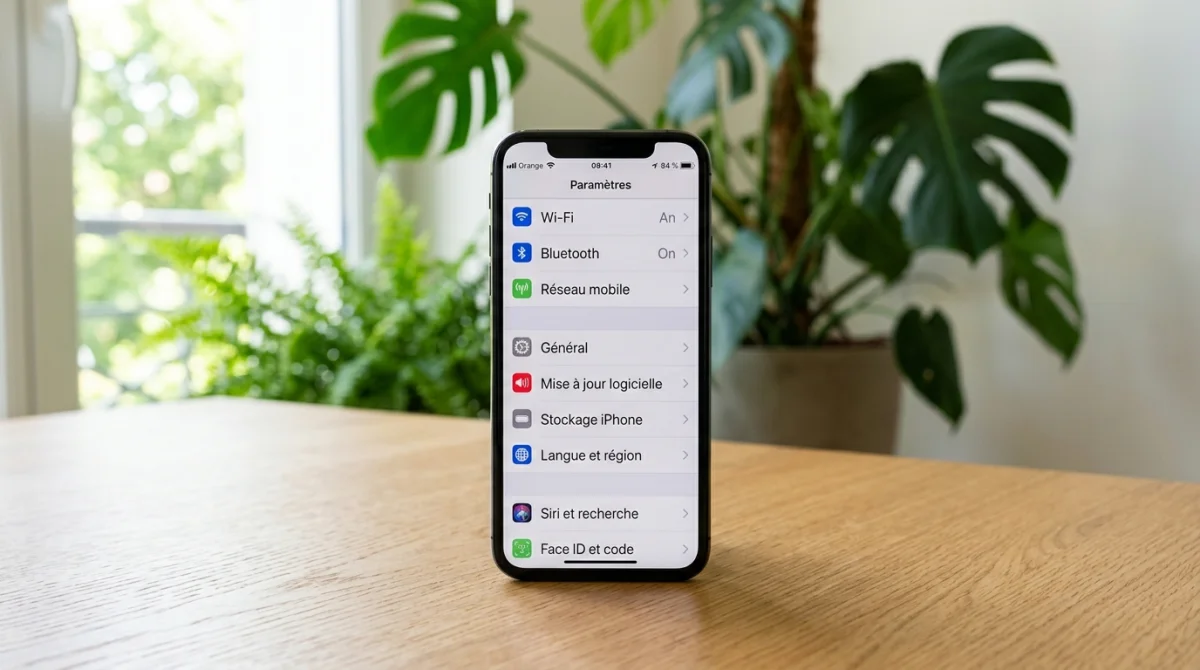
Il faut ouvrir l’app Réglages. Il faut ensuite toucher Général, puis Langue et région.
Sur certains iPhone, la rubrique peut afficher Langues de l’iPhone ou Langues préférées. Le sens reste le même. Pas de panique, l’icône de Réglages aide à garder le bon repère visuel.
Cette manipulation change la langue du système. Les menus, les réglages et plusieurs applications natives passent alors en anglais. Apple indique que l’appareil affiche automatiquement la langue choisie après validation.
Ajouter English et le définir comme langue principale
Dans Langue et région, il faut toucher Ajouter une langue. Il faut ensuite choisir English, puis confirmer la langue principale demandée à l’écran.
Si plusieurs variantes apparaissent, English UK et English US peuvent coexister. Traduc.com recommande l’anglais britannique pour apprendre un vocabulaire courant proche de nombreux supports scolaires.
Le changement ne supprime ni photos, ni messages, ni comptes. Il modifie seulement l’affichage. Pour aller plus loin, il reste utile de vérifier aussi la langue du clavier.
Comment passer un téléphone Android en anglais ?
Sur Android, le chemin principal suit Paramètres, Système, Langues et saisie, puis Langues. Google Support et ASUS donnent cette base, avec des variations selon la marque. Pour aller plus loin, les deux étapes clés suffisent souvent.
Aller dans Paramètres, puis Système, Langues et saisie, Langues
Il faut ouvrir Paramètres. Il faut ensuite toucher Système, puis Langues et saisie, puis Langues.
Google signale une variante simple si Système n’apparaît pas. Certains téléphones placent Langues et saisie directement dans Paramètres, parfois dans la partie Personnel.
Chez Samsung et d’autres marques, un menu nommé Gestion globale peut remplacer Système. Traduc.com mentionne aussi ce chemin alternatif. Cela reste normal, car les surcouches modifient le nom des menus.
Ajouter l’anglais et le faire glisser en haut de la liste
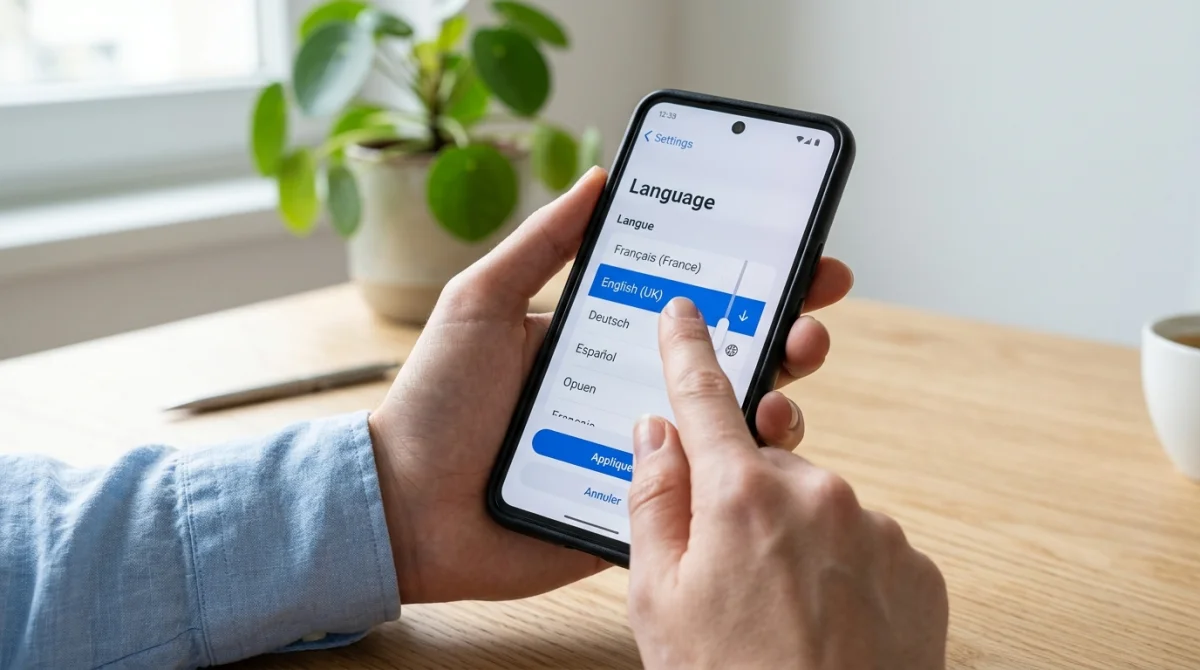
Dans Langues, il faut toucher Ajouter une langue. Il faut choisir English, puis maintenir l’icône à barres pour faire glisser la langue en haut.
Cette étape change tout. ASUS précise qu’il faut bien déplacer la langue vers le haut pour qu’elle devienne la langue préférée. Sans cela, l’anglais reste ajouté, mais pas toujours actif.
Le téléphone garde les données et les comptes. Le réglage ne fait qu’organiser la liste des langues du système. Pour aller plus loin, il peut être utile d’examiner les chemins alternatifs si le menu manque.
Que faire si vous ne trouvez pas l’option langue ?
L’option langue ne porte pas toujours le même nom. Pas de panique, cela dépend souvent de la marque et de la version d’Android. Pour aller plus loin, deux vérifications suffisent avant de penser à une panne.
Essayer les chemins alternatifs selon la marque et la version d’Android
Le chemin principal reste Paramètres, Système, Langues et saisie, Langues. Si ce chemin échoue, il faut tester Paramètres, Langues et saisie, puis Langues, comme le conseille Google.
Certains modèles utilisent Gestion globale, surtout sur des interfaces très modifiées. D’autres affichent directement Langue dans les réglages principaux. ASUS rappelle aussi que les captures et opérations peuvent différer selon la version logicielle.
Si le téléphone reste bloqué ou si le menu disparaît après une mise à jour, une assistance du fabricant peut aider. BackMarket évoque aussi des solutions à distance avant toute restauration complète.
Vérifier si le menu s’appelle Langue, Langues préférées ou Gestion globale
Le bon mot peut varier. Il faut chercher Langue, Langues préférées ou Gestion globale dans la barre de recherche des paramètres, si elle existe.
Sur iPhone, la rubrique peut afficher Langues de l’iPhone ou Langues préférées. Sur Android, la variation vient surtout de la marque. Cela explique pourquoi deux guides sérieux peuvent montrer des écrans différents.
Si la langue du compte Google a changé seulement sur le Web, le téléphone mobile peut rester en français. Google précise bien que la page myaccount.google.com/language agit sur les services Web uniquement. Pour aller plus loin, il faut alors changer la langue dans l’appareil lui-même.
Comment changer la langue d’une seule application sans toucher au système ?
Changer une seule application évite de modifier tout le téléphone. C’est plus simple qu’il n’y paraît, mais cela dépend de la compatibilité de l’app et de la version du système.
Sur certains iPhone et Android récents, une app propose sa propre langue dans ses réglages. D’autres passent par les paramètres du téléphone, avec une rubrique dédiée à la langue de l’application.
Si l’option existe, la modification ne touche ni aux autres apps, ni aux menus du système. Cela convient bien pour utiliser une app d’actualité, de messagerie ou d’apprentissage en anglais.
Les services Google demandent une attention spéciale. Google précise que changer la langue du compte sur le Web ne modifie pas automatiquement les applications mobiles. Il faut donc distinguer langue du compte et langue de l’appareil.
Si le changement ne s’affiche pas sur un service Web Google, Google conseille parfois de vider le cache et les cookies du navigateur. Cette action efface aussi certains réglages d’autres sites. Pour aller plus loin, il vaut mieux commencer par vérifier si l’app propose déjà son propre menu de langue.
Le clavier et la dictée vont-ils passer en anglais automatiquement ?
Le clavier ne bascule pas toujours comme le système. La dictée suit parfois la langue principale, mais un clavier anglais séparé reste souvent utile. Pour aller plus loin, un contrôle rapide suffit.
Ajouter un clavier anglais si nécessaire
Si le clavier reste en français, il faut ajouter English dans les réglages du clavier. Cette action permet d’obtenir une correction, des suggestions et parfois une dictée plus cohérentes en anglais.
Sur iPhone, le clavier anglais se gère dans les réglages du clavier. Sur Android, il passe souvent par l’application de clavier installée, comme Gboard ou le clavier du fabricant.
Ce point compte pour l’apprentissage. Traduc.com souligne que l’intérêt du téléphone en anglais vient aussi du vocabulaire du quotidien. Un clavier anglais renforce cet effet sur les mots saisis et corrigés.
La dictée vocale peut demander un téléchargement de langue ou un réglage séparé. Si les phrases restent mal reconnues, il faut vérifier la langue de saisie vocale. Pour aller plus loin, un test sur une note courte permet de valider le bon réglage.
Comment remettre le téléphone en français si je suis perdu ?
Revenir au français suit presque le même chemin que le passage en anglais. Pas de panique, les icônes restent les mêmes et aident à retrouver les bons menus.
Sur iPhone, il faut rouvrir Settings, puis General, puis Language & Region. Il faut ensuite choisir French ou Français comme langue principale et confirmer l’alerte.
Sur Android, il faut revenir dans Settings, puis System, Languages & input, puis Languages. Il faut ensuite faire glisser Français tout en haut de la liste pour le remettre en premier.
Si la lecture devient difficile, les repères visuels limitent les erreurs. L’icône engrenage correspond toujours aux paramètres. Les lignes de menu gardent aussi leur place générale, même si les mots changent.
Si le téléphone reste vraiment bloqué, une sauvegarde puis une restauration peuvent aider. BackMarket insiste d’abord sur la sauvegarde des données. Pour aller plus loin, cette solution reste le dernier recours, pas la première étape.
Le changement de langue supprime-t-il mes données ou comptes ?
Changer la langue ne supprime pas les données. Les photos, comptes, messages et applications restent en place dans la très grande majorité des cas.
Apple décrit un simple changement d’affichage. Google et ASUS présentent aussi une modification de préférence de langue, pas une remise à zéro. Le risque apparaît seulement avec une réinitialisation d’usine.
Cette réinitialisation efface le contenu si aucune sauvegarde n’existe. Sur Android, la sauvegarde passe souvent par Paramètres, Google, Sauvegarde. Si ce menu manque, le fabricant peut proposer un autre chemin.
Sur iPhone, une restauration complète passe par Finder sur macOS Catalina ou version plus récente, ou par iTunes sur des versions plus anciennes et certains PC. Il faut parfois désactiver Localiser avant la restauration.
La bonne logique reste simple. Un changement de langue ne touche pas aux fichiers. Une restauration, elle, efface puis réinstalle le système. Pour aller plus loin, une sauvegarde préalable protège contre les mauvaises surprises.
Mettre son téléphone en anglais repose surtout sur le bon chemin de menu, puis sur une validation claire de la langue principale. Le point décisif, surtout sur Android, reste le déplacement de l’anglais en haut de la liste. Si un blocage apparaît, le changement de langue seul ne supprime pas les données, ce qui laisse le temps d’avancer calmement et de garder la réinitialisation pour le tout dernier niveau.