
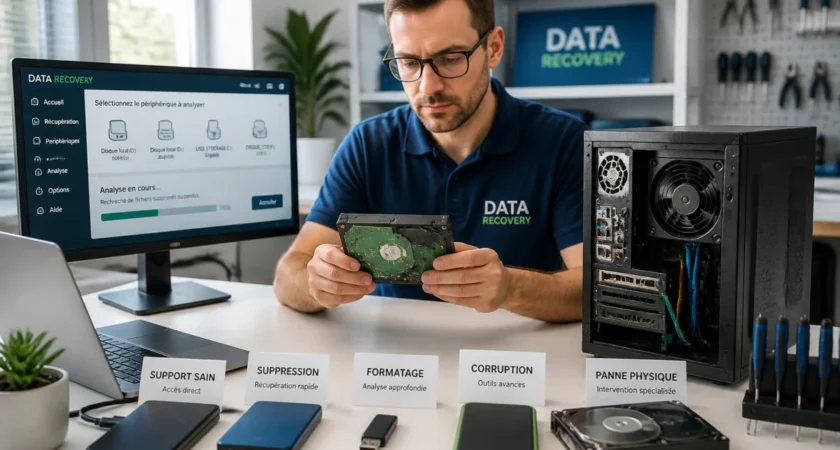

Un ordinateur qui refuse de démarrer ou un dossier qui devient soudainement inaccessible peut faire perdre bien plus que quelques fichiers. Documents professionnels, photos, sauvegardes et projets personnels restent parfois présents sur le disque, mais ne sont plus lisibles par le système. Une récupération de données sur ordinateur commence donc par des gestes simples et rapides, destinés à préserver les informations encore récupérables. Lorsque la panne dépasse le dépannage à domicile, le recours à un professionnel devient une solution pratique, notamment pour éviter les manipulations irréversibles.
Avant de chercher un logiciel ou de démonter la machine, il faut identifier le comportement exact de l’ordinateur. Un écran noir, un message indiquant qu’aucun disque n’est détecté, un démarrage très lent ou des fichiers qui affichent une erreur ne correspondent pas aux mêmes pannes. Cette distinction permet de choisir la bonne méthode et de ne pas transformer un problème logiciel limité en dommage matériel plus difficile à traiter.
Cette situation survient souvent au mauvais moment, quand les fichiers doivent être récupérés rapidement et que le budget ou l’organisation ne permettent pas de remplacer immédiatement l’équipement. Dans ce contexte, un dépannage local peut aider à remettre la machine en état ou à sécuriser les données avant toute intervention plus poussée. Pour mieux préparer cette démarche et savoir vers quel service se tourner, consultez cet article consacré à la réparation ordinateur pc à Saint Laurent de la Salanque. Vous y trouverez un point de départ concret pour organiser la prise en charge d’un ordinateur en panne, sans perdre de temps avec des essais hasardeux.
Commencer par protéger les données encore accessibles
Sommaire
Le premier réflexe consiste à réduire au minimum l’utilisation du support concerné. Chaque démarrage peut entraîner des écritures automatiques, notamment avec les mises à jour, les fichiers temporaires, l’indexation ou la réparation du système. Si l’ordinateur fonctionne encore quelques minutes, ne lancez pas de logiciel lourd et ne copiez pas les données vers le même disque. Branchez plutôt un support externe suffisamment grand et transférez en priorité les dossiers irremplaçables.
La priorité ne doit pas être le volume total, mais la valeur des fichiers. Commencez par les dossiers personnels, les documents de travail, les bases de données, les fichiers de messagerie, les photos originales et les projets en cours. Une copie rapide de 20 Go de documents essentiels peut être plus utile qu’une tentative de sauvegarde complète de 500 Go qui sollicite pendant plusieurs heures un disque instable.
Si le disque émet des claquements répétés, des grincements ou des bruits de rotation inhabituels, arrêtez immédiatement l’ordinateur. Ces sons peuvent signaler un problème mécanique sur un disque dur traditionnel. Un SSD ne produit pas les mêmes bruits, mais une absence soudaine de détection, des blocages répétés ou une capacité affichée à zéro justifient également l’arrêt des essais. Dans ces cas, multiplier les redémarrages ne répare pas le support et peut compliquer la récupération.
Comprendre l’origine de la panne
Le système démarre mais les fichiers restent invisibles
Lorsque Windows ou un autre système démarre normalement, le problème peut concerner un dossier supprimé, une partition non montée, une autorisation d’accès ou une corruption du système de fichiers. Vérifiez d’abord si le disque apparaît dans l’explorateur et si sa capacité semble cohérente. Un disque visible avec la bonne capacité n’est pas dans la même situation qu’un support affiché comme non initialisé ou sans taille.
Une corbeille vidée ne signifie pas forcément que les données ont disparu instantanément. Tant que les emplacements correspondants n’ont pas été réutilisés, certains fichiers peuvent encore être retrouvés. Il faut toutefois éviter d’installer un programme de récupération sur le disque où se trouvaient les fichiers supprimés. L’installation pourrait écraser précisément les zones à analyser. Utilisez un autre support pour le logiciel et pour l’enregistrement des fichiers récupérés.
L’ordinateur ne détecte plus le disque
Un câble défectueux, un boîtier USB endommagé, une alimentation insuffisante ou un connecteur mal engagé peuvent expliquer une absence de détection. Sur un disque externe, un test avec un autre câble et un autre port peut être pertinent, à condition de ne pas répéter cette opération si le support montre des signes mécaniques inquiétants. Sur un ordinateur fixe, la vérification des branchements internes demande davantage de précautions, car une mauvaise manipulation peut endommager les connecteurs ou la carte électronique.
Si le disque n’apparaît ni dans le système ni dans l’outil de gestion des disques, les logiciels classiques ont généralement peu de marge d’action. Un outil ne peut pas analyser correctement un support qui n’est plus reconnu par l’ordinateur. La récupération passe alors par un diagnostic matériel, parfois suivi d’une copie secteur par secteur réalisée sur un support sain.
L’ordinateur affiche un écran bleu ou redémarre en boucle

Dans ce scénario, les données peuvent être intactes alors que le système d’exploitation est corrompu. Évitez de réinitialiser l’ordinateur ou de réinstaller le système avant d’avoir copié les fichiers. Une réparation du démarrage peut parfois suffire, mais elle doit être effectuée après avoir évalué le risque pour les données. Si le disque est chiffré, il faudra aussi disposer de la clé de récupération ou du mot de passe associé au compte concerné.
Les méthodes de récupération selon le cas

Pour une suppression récente sur un disque encore stable, un logiciel spécialisé peut analyser les espaces libres et reconstruire certains fichiers. Cette approche fonctionne mieux lorsque le support n’a presque pas été utilisé depuis la suppression. Les résultats dépendent du type de fichier, de la fragmentation et du système de fichiers. Les noms de fichiers, les arborescences et les dates peuvent être partiellement perdus, même lorsque le contenu reste lisible.
Pour une partition endommagée, l’analyse doit rechercher les structures du système de fichiers et les signatures des documents. Une récupération par signatures peut retrouver des images ou des PDF, mais elle risque de produire des fichiers sans nom ni classement. C’est pourquoi il faut prévoir un espace de destination supérieur au volume réellement récupéré et organiser les résultats avant de les considérer comme restaurés.
Pour un disque dur qui ralentit fortement ou se bloque, la bonne méthode consiste à limiter les lectures inutiles. Une copie directe et progressive vers un support sain est souvent préférable à une analyse répétée du disque d’origine. Les secteurs difficiles peuvent demander plusieurs tentatives, mais l’objectif reste de préserver le support et de récupérer d’abord les zones prioritaires.
Pour un SSD, la situation est particulière. La commande TRIM peut rendre certaines données supprimées très difficiles à retrouver, tandis qu’une panne du contrôleur ou de la mémoire peut empêcher toute détection. Les essais logiciels à répétition apportent rarement une réponse lorsque le SSD n’est plus reconnu. Un diagnostic rapide permet de distinguer une panne logique d’un problème électronique.
Les erreurs qui réduisent les chances de réussite
La première erreur consiste à continuer de travailler normalement sur l’ordinateur défaillant. Télécharger des fichiers, installer des mises à jour ou synchroniser un service en ligne peut écraser des données supprimées. Il faut aussi éviter de déplacer les fichiers récupérés vers le support d’origine, car cette opération ne crée pas une véritable protection.
La deuxième erreur est de lancer immédiatement une réinitialisation ou un formatage. Même lorsqu’un message propose de formater un disque pour pouvoir l’utiliser, annulez l’opération si des données sont encore nécessaires. Le formatage ne garantit pas une disparition immédiate de tous les contenus, mais il modifie les structures utiles à la récupération et complique le travail.
La troisième erreur est d’ouvrir un disque dur mécanique dans un environnement ordinaire. La poussière, l’électricité statique et un contact avec les plateaux peuvent aggraver les dommages. Les interventions internes doivent être réservées à un équipement et à un environnement adaptés. Pour un ordinateur portable, le remplacement du disque peut aussi demander des outils précis et une procédure adaptée au modèle.
Enfin, ne confondez pas récupération et sauvegarde. Une sauvegarde est une copie préparée avant la panne, tandis que la récupération intervient après un incident. Dès que les fichiers sont retrouvés, créez au moins deux copies sur des supports différents, dont une conservée dans un autre lieu ou un espace distant. La règle 3-2-1 reste un repère simple, avec trois exemplaires, deux types de supports et une copie séparée.
Organiser une intervention professionnelle
Avant de confier l’ordinateur, notez les symptômes précis et le moment où ils sont apparus. Indiquez si le disque a subi une chute, une coupure électrique, un dégât liquide ou une suppression accidentelle. Préparez aussi la liste des dossiers prioritaires, la capacité approximative des données et les mots de passe ou clés de chiffrement nécessaires. Ces informations permettent de commencer par les fichiers les plus utiles.
Un professionnel commence généralement par distinguer la panne logicielle, la panne électronique et la panne mécanique. Cette étape évite de lancer une opération inadaptée. Dans un cas simple, le contenu peut être copié après connexion du support à un autre ordinateur. Dans un cas plus complexe, il peut être nécessaire de travailler sur une image du disque afin de préserver l’original et de répéter les analyses sans le solliciter davantage.
Le choix d’un réparateur proche peut aussi faciliter la logistique. Remettre la machine en main propre, expliquer les symptômes et récupérer ensuite les fichiers sur un support sain simplifie les échanges, surtout lorsque les données sont nécessaires pour une activité professionnelle ou familiale. La récupération de données sur ordinateur ne se limite donc pas à un logiciel à télécharger, elle inclut le diagnostic, la sécurisation des fichiers et la remise en service de l’équipement lorsque cela reste possible.
Prévenir une nouvelle perte
Une fois l’incident résolu, vérifiez chaque sauvegarde en ouvrant réellement plusieurs fichiers. Une copie qui apparaît dans un dossier n’est pas forcément exploitable. Testez des documents, des photos, des vidéos et, si nécessaire, les fichiers propres à votre activité. Programmez ensuite une sauvegarde automatique et contrôlez régulièrement son état.
Les ordinateurs utilisés pour le travail méritent une organisation claire. Un dossier de travail synchronisé ne doit pas être l’unique copie, car une suppression peut parfois se propager à tous les appareils connectés. Conservez une sauvegarde indépendante, déconnectée lorsqu’elle n’est pas utilisée, et remplacez les supports vieillissants avant qu’ils ne présentent des symptômes.
Retrouver ses fichiers sans aggraver la panne
La réussite d’une récupération dépend souvent des premières minutes. Arrêter un disque bruyant, éviter le formatage, copier les fichiers essentiels sur un autre support et documenter les symptômes sont des actions immédiatement utiles. Lorsque le diagnostic dépasse ces manipulations simples, une prise en charge professionnelle permet de préserver les chances de retrouver les données et de remettre en place une stratégie de sauvegarde durable.