

Téléphone ralenti, pubs qui surgissent, batterie qui chute, pas de panique. Dans la plupart des cas, il s’agit d’un malware (logiciel malveillant) et non d’un virus au sens strict. Les guides de Panda, Malwarebytes, McAfee et F-Secure rappellent que les vrais virus auto-réplicants restent rares sur mobile.
Le sujet se pose souvent, car plus de 4 milliards de personnes utilisent un smartphone dans le monde, selon Panda Security. Les étapes utiles reposent sur cinq leviers simples. Il ressort que le diagnostic, le mode sans échec, la suppression d’applications, le scan antivirus et la réinitialisation couvrent l’essentiel. Pour aller plus loin, le tableau ci-dessous donne une vue rapide.
| Méthode | Utilité | Démarche | Coût |
|---|---|---|---|
| Mode sans échec | Isole les applications tierces | Redémarrer puis tester le comportement | Gratuit |
| Suppression d’application | Retire la source probable | Paramètres puis Applications | Gratuit |
| Vider le cache | Efface des fichiers temporaires | Applications puis stockage | Gratuit |
| Antivirus mobile | Détecte et supprime des menaces | Installer puis lancer un scan | Gratuit ou payant |
| Réinitialisation d’usine | Nettoyage complet en dernier recours | Sauvegarder puis réinitialiser | Gratuit |
🔍 À RETENIR
✅ LES PREMIERS GESTES UTILES
-
→
Observer les signes : pubs soudaines, chauffe, lenteur, messages non envoyés volontairement, ou hausse de données mobiles. -
→
Couper Internet : activer le mode avion limite parfois l’envoi de données et bloque des téléchargements. -
→
Supprimer l’appli récente : les sources citent souvent une application installée peu avant le problème. -
→
Mettre à jour le système : les correctifs ferment des failles utilisées par certains malwares.
🌐 RESSOURCES COMPLÉMENTAIRES
🌐 Malwarebytes
Le guide rappelle que le scanner Android gratuit peut repérer des adwares et d’autres malwares courants.
🌐 AVG Mobile Security
AVG propose une application gratuite. Sa page affiche une note Trustpilot de 4,6/5 sur 46 214 avis.
🌐 F-Secure
Les conseils F-Secure insistent sur les autorisations d’applications et sur la restauration depuis une sauvegarde saine.
⚠️ LE POINT À SURVEILLER
Le terme virus est souvent utilisé par facilité. Sur mobile, il s’agit plus souvent d’un malware. Cette nuance aide à choisir la bonne réponse, car la suppression vise souvent une application, ses droits, ou une sauvegarde infectée.
Comment savoir si mon téléphone a un virus ?
Sommaire
Les signes qui doivent faire suspecter un malware
Un téléphone infecté montre souvent des signes assez concrets. Les données de Panda, Malwarebytes et La Poste Mobile citent surtout les ralentissements, les publicités intrusives et la batterie qui se vide trop vite. Pas de panique, ces indices ne prouvent pas toujours une infection.
Il ressort qu’un malware peut aussi ouvrir des applications seul, rediriger le navigateur, ou envoyer des SMS. F-Secure ajoute les achats frauduleux et les accès bancaires suspects. Malwarebytes cite aussi la surchauffe et la hausse anormale de la consommation de données.
Un autre point aide au tri. Les vrais virus auto-réplicants sont jugés rares sur Android par McAfee et Malwarebytes. Le problème vient souvent d’un adware, d’un spyware (logiciel espion) ou d’un trojan (cheval de Troie). Pour aller plus loin, il faut vérifier les applications installées.
Vérifier les applications récentes, inconnues ou anormales
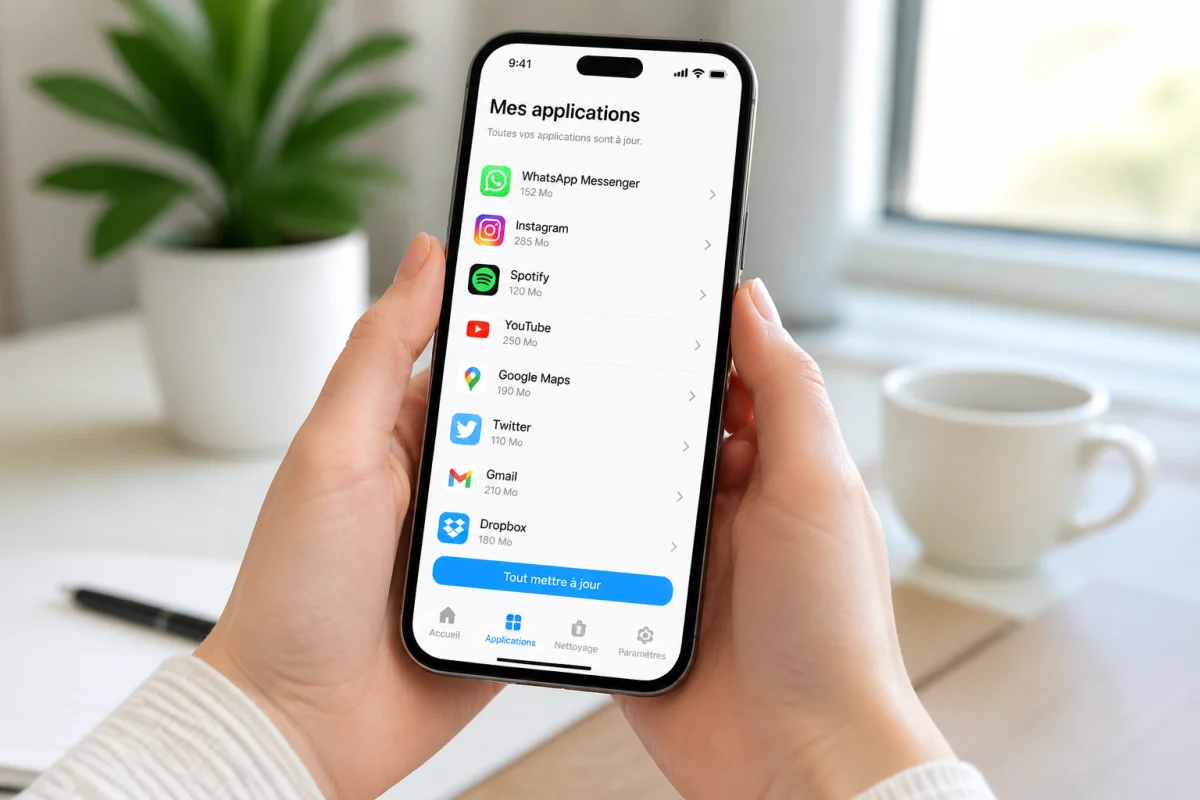
La vérification la plus utile consiste à ouvrir Paramètres, puis la liste des applications. Il faut repérer les applis installées juste avant le problème. Panda et La Poste Mobile citent ce contrôle comme une étape de base.
Il faut aussi regarder les autorisations. F-Secure recommande d’examiner l’accès aux SMS, au micro, aux photos et à la localisation. Une lampe torche qui demande les SMS ou les contacts mérite une suppression rapide.
Les boutiques officielles filtrent beaucoup d’applications, mais pas toutes. AVG, McAfee et F-Secure signalent que des applis malveillantes peuvent encore passer. Pour aller plus loin, la préparation du nettoyage évite d’aggraver la situation.
Préparer le nettoyage du téléphone avant de supprimer le virus
Couper la connexion et sauvegarder uniquement les données sûres
Avant toute suppression, il faut isoler le téléphone. Le mode avion coupe les échanges réseau dans la plupart des cas. Cette précaution limite parfois le vol de données ou l’envoi de messages non voulus. C’est plus simple qu’il n’y paraît.
La sauvegarde doit rester prudente. Il faut conserver seulement les photos, contacts et documents jugés sûrs. Les guides de sécurité recommandent d’éviter la restauration d’une sauvegarde potentiellement infectée, surtout avant une réinitialisation d’usine.
Les fichiers d’installation inconnus, les applications exportées et les pièces jointes douteuses doivent rester de côté. Une sauvegarde propre facilite le retour à la normale. Pour aller plus loin, il faut aussi évaluer le risque lié à un ordinateur.
Est-il dangereux de connecter un téléphone infecté à un ordinateur ?
Le risque existe, mais il varie selon le malware concerné. Les malwares mobiles cherchent souvent les identifiants, les SMS ou la banque, plus qu’une propagation vers un ordinateur. Pas de panique, une connexion brève pour copier des photos n’entraîne pas toujours un problème.
La prudence reste utile. Il faut éviter la synchronisation automatique, les transferts d’applications et l’ouverture de fichiers inconnus. Un câble simple, sans autorisation large, limite déjà une partie du risque. Pour aller plus loin, Android demande une méthode pas à pas.
Nettoyer un téléphone Android infecté étape par étape
Redémarrer en mode sans échec

Sur Android, le mode sans échec empêche le lancement des applications tierces. La Poste Mobile le conseille pour repérer si le souci vient d’une appli ajoutée. Si le téléphone redevient stable dans ce mode, la piste d’un malware devient plus crédible.
La manipulation varie selon la marque. En général, il faut maintenir le bouton d’alimentation, puis utiliser l’option de redémarrage en mode sans échec si elle apparaît. Si l’option diffère, la logique reste la même, charger le système sans les applis ajoutées. Pour aller plus loin, il faut retirer l’application suspecte.
Désinstaller l’application suspecte et révoquer les droits d’administrateur
Il faut ouvrir Paramètres, puis Applications, puis choisir l’appli douteuse. Si le bouton de désinstallation reste bloqué, le logiciel peut avoir obtenu le statut d’administrateur de l’appareil. La Poste Mobile et Panda citent ce cas.
Il faut alors aller dans Paramètres, Sécurité, puis Administrateurs de l’appareil. Une fois le droit retiré, la désinstallation redevient possible. Cette étape vise surtout les trojans et certains outils de surveillance cachés. Pour aller plus loin, le nettoyage doit aussi passer par les fichiers temporaires.
Vider le cache et supprimer les données temporaires
Le cache correspond à des fichiers temporaires gardés pour aller plus vite. Malwarebytes recommande de le vider, notamment pour le navigateur. Cette action peut retirer des fichiers gênants et améliorer la vitesse du téléphone.
Sur Android, il faut passer par Paramètres, Applications, puis l’application concernée, souvent Chrome, ensuite Stockage. Il faut choisir effacer le cache, puis parfois effacer les données si le navigateur reste anormal. Pour aller plus loin, un antivirus mobile peut confirmer le nettoyage.
Quel antivirus choisir pour nettoyer un téléphone ?
Plusieurs noms reviennent dans les sources, dont Malwarebytes, AVG, Avast, Norton, McAfee, ESET Mobile et F-Secure. La Poste Mobile cite explicitement cette famille d’outils. Le choix dépend surtout du besoin, scan simple, protection continue, ou offre multi-appareils.
Les données publiques donnent quelques repères. AVG met en avant une note Trustpilot de 4,6/5 basée sur 46 214 avis. Malwarebytes indique un scanner gratuit pour Android. F-Secure propose une protection multi-appareils, utile quand plusieurs terminaux doivent être couverts.
Une règle simple aide à trier. Il faut télécharger l’antivirus depuis une boutique officielle et vérifier l’éditeur exact. Un faux antivirus peut aggraver la situation. Pour aller plus loin, le cas de l’iPhone demande une approche un peu différente.
Un iPhone peut-il attraper un virus et comment le nettoyer ?
Supprimer les applications ou profils suspects et mettre iOS à jour
L’iPhone reste moins exposé grâce à un écosystème fermé et des mises à jour fréquentes. AVG, McAfee et F-Secure le rappellent. Le risque n’est pourtant pas nul, surtout après un jailbreak (déverrouillage profond du système).
Le nettoyage commence par la suppression des applications récemment installées et jugées anormales. Il faut aussi vérifier les profils de configuration inconnus, puis les supprimer. Une mise à jour de iOS ferme souvent des failles et stabilise l’appareil après un comportement suspect.
Si les redirections web ou les pubs persistent, il faut aussi vider l’historique et les données du navigateur. L’iPhone demande rarement une procédure lourde. Pour aller plus loin, il faut savoir quand une réinitialisation devient utile.
La réinitialisation supprime-t-elle tous les virus ?
Quand lancer une réinitialisation d’usine en dernier recours
La réinitialisation d’usine efface presque toujours le problème quand une application malveillante résiste. Les guides la présentent comme le dernier recours. Il faut y penser si la désinstallation échoue, si le téléphone reste instable, ou si un rançongiciel bloque l’usage.
Cette opération supprime les données locales, les applications et les réglages. Elle reste donc efficace, mais lourde. Le point clé consiste à restaurer ensuite une sauvegarde jugée saine, sinon le problème peut revenir aussitôt. Pour aller plus loin, la récupération des données doit être préparée.
Peut-on récupérer les données après le nettoyage d’un virus ?
Oui, mais seulement si une sauvegarde propre existe. Les photos, contacts et documents reviennent généralement sans difficulté. En revanche, restaurer une copie trop ancienne ou douteuse peut réintroduire le malware.
Si une application bancaire a été ouverte pendant l’infection, F-Secure recommande aussi de contacter la banque en cas d’opérations suspectes. Le nettoyage du téléphone ne suffit pas toujours à protéger les comptes. Pour aller plus loin, les actions juste après le nettoyage comptent beaucoup.
Que faire juste après le nettoyage du téléphone ?
Changer les mots de passe et sécuriser les comptes sensibles
Après le nettoyage, il faut changer les mots de passe des comptes prioritaires. La messagerie, la banque et les réseaux sociaux passent d’abord. Cette étape réduit le risque si un spyware ou un keylogger (enregistreur de frappe) a capté des identifiants.
L’authentification à deux facteurs (2FA) ajoute un second contrôle, souvent par code ou application dédiée. Cette protection ne supprime pas le malware, mais elle limite l’usage des mots de passe volés. Pour aller plus loin, il faut aussi réduire les risques de récidive.
Comment éviter qu’un virus revienne après le nettoyage ?
Les sources convergent sur quelques habitudes simples. Il faut télécharger les applications depuis le Play Store ou l’App Store, garder le système à jour, et éviter le root sur Android comme le jailbreak sur iPhone.
Il faut aussi vérifier les autorisations avant l’installation et après les mises à jour. F-Secure insiste sur ce point, car beaucoup de malwares abusent surtout des permissions accordées. Une application de lampe n’a pas besoin des SMS ou du micro.
Un antivirus mobile sérieux, des sauvegardes propres et une attention aux liens suspects forment une base solide. La réaction rapide reste le meilleur réflexe face à un comportement inhabituel. Pour aller plus loin, la surveillance régulière du téléphone évite souvent une nouvelle infection.
Nettoyer un téléphone infecté repose surtout sur une méthode calme. Il faut d’abord isoler l’appareil, puis retirer l’application en cause, et garder la réinitialisation pour les cas résistants. La vraie valeur vient d’après, une sauvegarde propre, des mots de passe changés et des autorisations mieux contrôlées rendent une nouvelle infection bien moins probable.